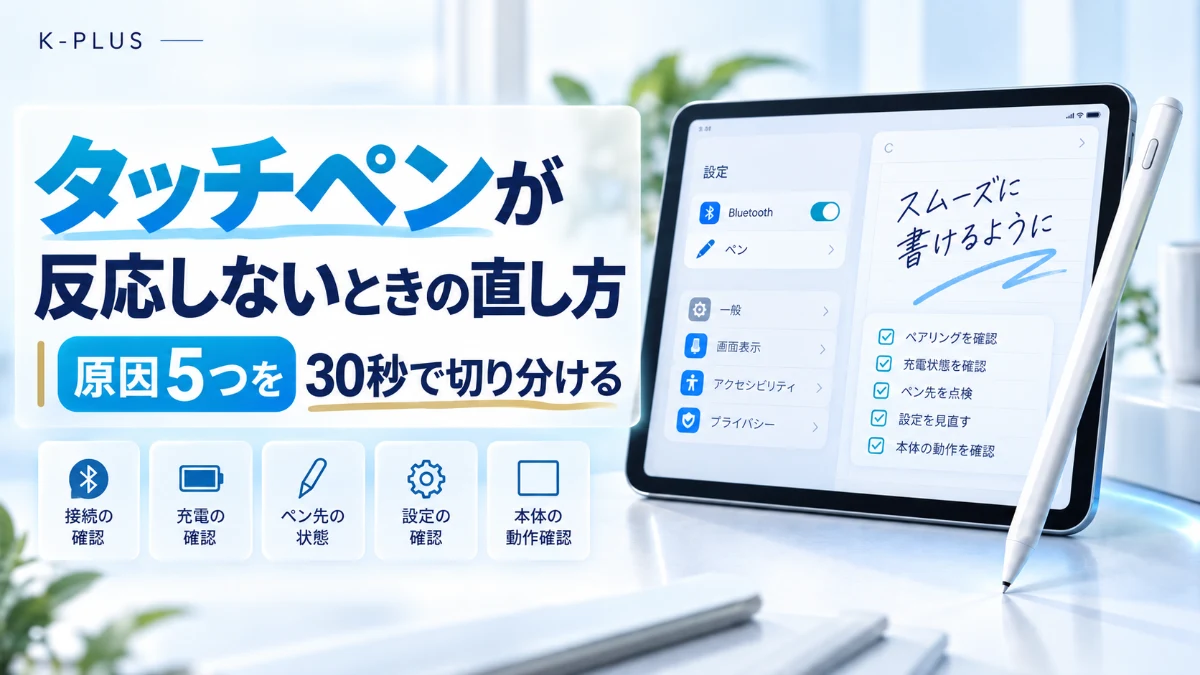
タッチペンが反応しないとき、疑うところは5つに絞れます。充電・ペン先・画面側・端末の設定・故障です。この5つを上から順に潰していけば、直るものはたいてい5分以内に直ります。
K-PLUSのサポートに寄せられる「反応しない」というご相談で、上位を占めた原因は順にペン先の緩み・充電不足・端末側の設定の3つでした。そしてサポート担当の実感で、およそ8割はお客様のお手元で直っています。交換や修理になったのは残りの2割です(件数を数えた統計ではなく、案内をしている担当者の体感による割合です)。
つまり、いま手元でできることがまだ残っている可能性のほうが高いということです。順番に見ていきます。
この記事でわかること
- まず30秒で試す3つ(これで直る場合があります)
- 反応しない原因を5つに分ける表と、症状からの見分け方
- 「線が途切れる」と「まったく反応しない」で、疑う場所が変わる理由
- ペン先の交換時期の目安——学校で毎日使うなら3〜4か月
- 良かれと思ってやると、かえって直らなくなる対処
- iPad・Android・Chromebookで、それぞれ見るべき設定
- 進研ゼミ・Z会・スマイルゼミの専用ペンが別物である理由と、正しい連絡先
- 故障と判断したあと、何を伝えれば交換が早く進むか
まず試す3つ(30秒でできます)
原因を調べる前に、この3つを試してください。ここで直るケースがあります。
- ペン先を指で軽く締める——反時計回りに緩んでいることがあります。カチッと止まるまで時計回りに回してください
- 充電ケーブルにつなぐ——残量表示のないモデルでは、切れていても見た目で分かりません
- 画面を乾いた布で拭き、指で操作してみる——指で反応するなら端末側は正常です。ペン側に原因があります
3つ目は特に大事です。指で反応するかどうかで、原因がペン側か端末側かが半分に絞れます。
反応しない原因は5つに分けられる|症状から見分ける
反応しない原因は、電源・ペン先・画面側・端末の設定・故障の5つに分けられます。症状の出方で、どれを疑えばいいかが変わります。
K-PLUSのサポートでは、お問い合わせの言い回しを聞いた時点で当たりをつけています。判断の分かれ目はここです。
| 症状 | まず疑うところ | この記事の該当箇所 |
|---|---|---|
| 線が途切れる・たまに書けない | ペン先の緩み | ペン先の章 |
| まったく反応しない | 充電不足 | 充電の章 |
| 特定のアプリだけ反応しない | 端末の設定・アプリ側 | 設定の章 |
| 画面の一部だけ反応しない | 画面側(フィルム・汚れ) | 画面側の章 |
| 手のひらが触れると線が乱れる | パームリジェクション | 手のひらの章 |
| 充電もペン先も問題なく、何をしても反応しない | 故障 | 故障の章 |
この表の上2行が、K-PLUSのサポートで上位2つを占めます。「途切れる」ならペン先、「まったく反応しない」なら充電——ここから始めるのが早道です。
やってはいけない対処
反応が悪いからといって、画面に強く押し付けないでください。内部のセンサーが物理的に潰れて、完全に故障します。こうなると自力では直せません。K-PLUSのサポートで聞く「良かれと思ってやってしまった」失敗の筆頭がこれです。押し付けて壊してしまった場合は、無理にいじらずサポート窓口へご連絡ください。
充電できているか確かめる|残量表示のないモデルに注意
充電切れは、まったく反応しない場合の第一容疑者です。ケーブルにつないで15分ほど置いてから、もう一度試してください。
やっかいなのは、バッテリー残量が表示されないモデルがあることです。K-PLUSの製品でいえば、KPT-01とeveryには残量表示がありません。KPT-05はライトで電量を示し、KPT-04Glideはライトの数で3段階(1つ=5〜30%、2つ=30〜70%、3つ=70〜100%)を表示します。手元のペンに残量表示がなければ、見た目では判断できないので、まず充電することになります。
充電時のチェック点は3つです。
- ケーブルを疑う——別のケーブルに替えて試す。断線は見た目で分かりません
- 端子のゴミを見る——Type-C端子にホコリが詰まっていると通電しません。乾いた細いもので軽く取り除きます
- 省電力機能を知っておく——K-PLUSのモデルは5〜10分の放置で自動的に電源が切れます。切れているだけで、故障ではありません
ペン尻のタッチスイッチで電源が入るタイプは、電源が入ったかどうかが分かりにくいものがあります。充電してから、電源操作をもう一度やり直してください。
ペン先が摩耗している・緩んでいる|交換の目安は3〜4か月
ペン先は消耗品です。学校の授業で毎日使うなら、3〜4か月ほどで摩耗します。
大人が仕事のメモに使う程度なら、半年から1年以上もつこともあります。
これはK-PLUSがサポートで実際に見ている交換サイクルです。ペン先の摩耗は、書けなくなる前に「線が途切れる」「反応が鈍い」という形で出ます。
摩耗したペン先の見分け方
削れ具合は、先端の形・中の金属芯の透け方・画面に当たる音の3つで、自分で判断できます。
| サイン | 見方 |
|---|---|
| 先端が斜めに削れて平らになる | 横から見て、丸みが失われていたら交換時期です |
| 中の金属芯がうっすら透けて見える | 樹脂が薄くなっています。ここまで来たら早めに替えてください |
| 画面に当たる「カチカチ」という音が大きくなる | 樹脂が減って芯が近づいたサインです |
3つ目の音は見落とされがちですが、削れ具合を耳で判断できる分かりやすい目安です。
ペン先の緩みは、K-PLUSのサポートで上位に来る原因です
ねじ込み式のペン先は、使っているうちに緩みます。緩むと接触不良を起こして、線が途切れます。
K-PLUSのサポートで聞いている、緩みが起きる使い方は2つです。
- お子さんが無意識にペン先を指でいじって回してしまう——授業中や自習中に、手癖で回っていきます
- ペンを極端に寝かせて強い筆圧で書く癖がある——横方向の力がかかり続け、少しずつネジが緩みます
対処は簡単で、カチッと止まるまで時計回りに締め直すだけです。それでも途切れるなら、ペン先を交換します。K-PLUSの製品には交換用のペン先が付属しているので、自分で交換できます(付属数はモデルによって異なります)。
画面側に原因がある|フィルム・汚れ・手袋
ペンが正常でも、画面側の状態で反応が変わります。指で操作しても反応が鈍いなら、まず画面を疑ってください。
見るところは3つです。
- 保護フィルム——厚みのあるフィルムや、貼り付け時に入った気泡の上では反応が変わることがあります。一時的に外して試すと切り分けられます
- 画面と手の汚れ——皮脂や水分が乗っていると反応が変わります。乾いた柔らかい布で拭いてから、もう一度試して切り分けてください
- 手袋——タッチ対応でない手袋をしていると、静電容量式のペンでも反応が落ちます
フィルムについては、厚さや材質と反応の関係を数値で示した公式の資料が見当たりません。ですのでここでは「外して試して、変わるかどうかを見る」という切り分けの方法だけをお伝えします。変われば、フィルムが原因です。
端末側の設定と接続を見る|再起動が効く場面
ペンにも画面にも問題がないなら、端末側の設定です。順に確認してください。
- 端末を再起動する——一時的な不具合はこれで消えることがあります
- 別のアプリで試す——特定のアプリだけ反応しないなら、アプリ側の問題です
- Bluetoothの設定を見る——ペアリングが必要なペンの場合に限ります。K-PLUSのタッチペンはペアリング不要で、電源を入れるだけで使えます
- 手袋モードや感度設定を確認する——Androidの一部機種には、タッチ感度の設定があります
磁石や金属のアクセサリーは、いったん外して試してください。K-PLUSのタッチペンはiPad側面へのマグネット吸着に対応しているため(公式仕様)、意図しない場所に吸い付いて電源の入り切りが起きることがあります。外して変わるかどうかで切り分けられます。
手のひらが触れると線が乱れる|パームリジェクションの話
線が乱れるのは、パームリジェクション(誤操作防止)が働いていないためです。
「ペン先だけを認識して、手のひらは無視する」という機能です。
K-PLUSのタッチペンは全モデルがパームリジェクションに対応していますが、使っているアプリがこの機能に対応していないと効きません。手書きノートアプリやお絵かきアプリで試して、アプリによって挙動が変わるなら、アプリ側の問題です。
Z会のタブレットコースのように、受講の条件としてパームリジェクション対応のペンを指定している教材もあります。手持ちのペンが対応しているかどうかは、製品の仕様表で確認できます。
iPadで反応しないとき|ペアリングの要不要で手順が変わる
iPadでは、そのペンがペアリングを必要とするタイプかどうかで手順が分かれます。
ここを取り違えると、直る手順にたどり着けません。
ペアリングが必要なペン(Apple Pencilなど)
Apple公式は、ペアリングできないときの手順をこの順で案内しています。
- iPadを最新のソフトウェアに更新し、対応モデルか確認する
- ペンを接続した状態でiPadを再起動し、もう一度ペアリングする
- 設定アプリでBluetoothがオンになっているか確認する
- Bluetoothの「自分のデバイス」からペンを探し、「このデバイスの登録を解除」をタップする
- もう一度接続し、ペアリングのボタンが出るのを待つ。出なければ1分ほど待ってから試す
- ケースやカバーを外して、もう一度ペアリングする
4番目の「登録を解除してから、つなぎ直す」が要点です。つながっているように見えて実際には通信していない状態が、これで解消します。
ペアリングが不要なペン
ペアリング不要のタイプでは、Bluetoothの設定を見ても何も出てきません。
設定画面に表示されないことは異常ではないので、ここで悩まないでください。K-PLUSのタッチペンもこのタイプです。
このタイプで見るのは、充電・ペン先・電源の3つだけです。加えて、対応する端末の世代を確認してください。K-PLUSのタッチペンは2018年以降のApple iPadに対応しています。それより前のiPadでは、ペンが正常でも動きません。
Androidスマホ・タブレット・Chromebookで反応しないとき
Androidでは、端末のタッチパネルの方式とペンの方式が合っているかが分かれ目です。
とくにChromebookは、対応するペンの条件がはっきり決まっています。
Google公式は、Chromebookについてこう書いています。「Bluetooth タッチペンは Chromebook では使用できません。」そして「静電容量式タッチペンも適切に機能しない場合があります。」一部のChromebookは、USI(Universal Stylus Initiative)規格のタッチペンに対応しています。
つまりChromebookで反応しないときは、故障を疑う前にそのペンがUSI対応かどうかを確認してください。iPad用として買ったペンをChromebookで使おうとして反応しない、というのは故障ではなく規格違いです。K-PLUSでは、Chromebook向けにUSI2.0対応の「every」を用意しています。
Androidのスマートフォン・タブレットでは、次の順で見ます。
- 指で操作して反応するか(端末側の切り分け)
- タッチ感度・手袋モードの設定があるか
- ペンが静電容量式なら、ペン先が画面に対して十分な面積で接しているか
進研ゼミ・Z会・スマイルゼミの専用ペンは別物です
専用タブレットに付いてくるペンは、市販のタッチペンでは置き換えられません。
反応しない場合の連絡先も、各社のサポート窓口になります。ただし「専用タブレットで受講している場合」と「iPadで受講している場合」で話が変わります。後者は市販のペンを使う前提の教材もあります。各社の案内はこうなっています。
| 教材 | 公式が案内していること |
|---|---|
| 進研ゼミ(チャレンジパッド) | まず画面を指でタッチして本体が反応するか確認する。指で反応するならペン側の不具合。専用タッチペンはサポートサービス(保証)の適用対象外で、破損・紛失時は購入する(チャレンジパッドNext専用2,970円・チャレンジパッド3専用550円、税込。受付後およそ1週間で届く) |
| Z会 | Z会専用タブレット(第2世代)にはZ会デジタルペンシルが付属し、破損・故障時は「Z会専用タブレットペンシル」のみの購入ができる。iPadで受講する場合はパームリジェクション対応のデジタルペンが必須で、公式はApple Pencil・ロジクール Crayon・エレコム(P-TPACAPEN01/02シリーズ)を挙げている(BとCは2017年以前のiPadに非対応) |
| スマイルゼミ | 会員向けのサポートセンターが窓口。チャットボットが24時間受け付けている |
「指でタッチすると反応するか」を最初に見るのは、この記事の切り分けと同じ考え方です。ここで指が反応すれば、タブレット本体ではなくペンの問題だと分かります。
ここまでで直らなければ故障です|連絡の前に用意する3つ
充電・ペン先・画面・設定をすべて確認して、それでも反応しないなら故障です。
連絡のときに最初に伝えると手続きが早く進むのは、「注文番号」「使用端末名」「具体的な症状」の3つです。
とくに注文番号は重要です。K-PLUSのサポートでは、注文番号が分からないと保証の照会ができず、手続きが進みません。Amazonでも楽天市場でも、購入したサイトの購入履歴に残っている注文番号で照会できます。
連絡してから交換品が届くまで
平日にご連絡いただければ、交換品は早くて1週間程度でお手元に届きます。
K-PLUSでは修理ではなく交換品の発送で対応しています。土日祝が休みのため、連絡の曜日で日数が変わります。
保証の期間は購入した製品や購入経路によって変わります。手元の製品がまだ保証の対象かどうかは、購入時の案内かサポート窓口でご確認ください。
学校で子どもが使う場合の壊れ方
学校での壊れ方は、大人の使い方とは違います。落とした・踏んだ以外にこういう例があります。
- ペン先を口にくわえてしまい、よだれで水没した
- ランドセルの底で教科書の下敷きになって折れた
どちらも大人の使用では想定しにくい壊れ方です。学校用として選ぶときは、この前提で考える必要があります。
買い替えるなら「壊れにくさ」で選ぶ
買い替えで見るのは、書き心地よりも壊れにくさと、壊れたあとの手当てです。
反応しなくなった経験があるなら、なおさらここで選んでください。
判断の軸は4つです。
| 見るところ | なぜ効くのか |
|---|---|
| 替えのペン先が付属するか | ペン先は消耗品です。付属していれば、摩耗しても買い直さずに済みます |
| バッテリー残量が分かるか | 表示があれば「充電切れなのか故障なのか」で迷いません |
| ペアリングが要るか | 不要なタイプは、接続まわりのトラブルが起きません |
| 日本語で連絡できる窓口があるか | 壊れたあとに困るのはここです。K-PLUSは日本人スタッフが対応します |
K-PLUSは教育機関向けに累計20,000本を導入し、故障率は1%以下です。この数字は、2024年以降に出荷したおよそ20,000本に対して、初期不良と自然故障による返品・交換が何件あったかを数えた実績値です。数字を出すときの分母と期間はここまで含めてお伝えしておきます。
この故障率は、学校現場で起きた壊れ方に対策を打った結果でもあります。多発したのは「充電ケーブルを無理に抜き差しして、USB-C端子ごと陥没する」という壊れ方でした。K-PLUSでは端子周辺のパーツを物理的に補強し、基板のレイアウトを見直しています。
用途別の目安はこうなります。
- 学校・お子さん用——KPT-05(educationモデル)。連続使用10時間、マグネット吸着に対応
- まず1本試したい——KPT-01(エントリーモデル)。5色から選べます
- 書き心地を重視する——KPT-04Glide(フラッグシップモデル)。残量が3段階で表示され、Apple Pencil純正のペン先と互換性があります
- Chromebook——every(USI2.0対応)。Chromebookは規格が合わないと動きません
各モデルの仕様と対応端末は、K-PLUSのタッチペン一覧で比較できます。学校や職場でまとめて導入する場合は、見積り・無料サンプルのご依頼から実機を試せます。まず1本使ってみてから決めてください。
よくある質問
Q. 買ったばかりのタッチペンが、最初から反応しません。初期不良ですか。
A. 開封直後は充電が十分に入っていないことがあります。まず30分ほど充電してから、指で画面が反応するかを確かめてください。指では反応してペンだけ動かない状態が充電後も続くなら、購入先の窓口へ初期不良として連絡してください。
Q. ペン先を交換したのに、反応が戻りません。次は何を見ますか。
A. 交換したペン先が最後まで締まっているかを確かめてください。次に、対応する端末の世代を確認します。K-PLUSのタッチペンは2018年以降のApple iPadに対応しているため、それより前の端末ではペンが正常でも動きません。
Q. 保護フィルムを貼ったまま使いたいのですが、どうすればいいですか。
A. いったん外して反応が変わるかを確かめ、変わるならフィルムが原因だと分かります。そのうえで貼り続けたい場合は、薄いタイプに替えるか、気泡が入っていないかを見てください。厚さや材質と反応の関係を数値で示した公式の資料は見当たらないため、実際に試して判断することになります。
Q. Z会をiPadで受講しています。市販のペンでいいのですか。
A. Z会の公式は、iPadで受講する場合にパームリジェクション対応のデジタルペンが必須としたうえで、Apple Pencil・ロジクール Crayon・エレコム(P-TPACAPEN01/02シリーズ)を挙げています。専用タブレットで受講している場合とは前提が違うので、受講している形態を先に確かめてください。
Q. Chromebookで使えるペンかどうかは、買う前にどう確認しますか。
A. その端末がUSI対応かをGoogleのヘルプで確認し、ペン側もUSI対応と書かれているものを選びます。Google公式は、ChromebookでBluetoothタッチペンは使用できず、静電容量式も適切に機能しない場合があると案内しています。
Q. 学校でまとめて使っています。予備はどのくらい持っておくべきですか。
A. 落下・水没・折損のように、学校では大人の使用では起きにくい壊れ方があります。K-PLUSでは20個以上の購入で、購入数に応じた予備品を無料で進呈しています(公式の案内)。導入時に予備の数まで含めて相談してください。
まとめ|「途切れる」ならペン先、「反応しない」なら充電
反応しない原因は、充電・ペン先・画面側・端末の設定・故障の5つに分けられます。
症状の出方で疑う場所が変わります。線が途切れるならペン先の緩み、まったく反応しないなら充電不足——この2つがK-PLUSのサポートで上位に来る原因です。
そして、およそ8割はお手元で直っています。やってはいけないのは、反応が悪いからと画面に強く押し付けることだけです。これをやると内部のセンサーが潰れて、直せなくなります。
ここまで全部試して直らなければ故障です。注文番号・使用端末名・具体的な症状の3つを用意して、窓口へご連絡ください。
参考にした資料
この記事で手順と数字の根拠にした、各社の公式ページです。取得日はいずれも2026年9月8日です。
- Apple「iPad で Apple Pencil をペアリングできない場合」 Apple サポート(2026年9月8日確認)
- Google「Chromebook でタッチペンを使用する」 Chromebook ヘルプ(2026年9月8日確認)
- ベネッセ「【小学講座】『チャレンジパッド』の『専用タッチペン』に不具合があります」 進研ゼミ 保護者サポート(2026年9月8日確認)
- Z会「小学生タブレットコース3〜6年生の受講環境」 Z会の通信教育(2026年9月8日確認)
- スマイルゼミ「サポートセンター(会員お問い合わせ窓口)」 スマイルゼミ(2026年9月8日確認)
- K-PLUS 製品仕様(KPT-05/KPT-01/KPT-04Glide/every) K-PLUS(2026年9月8日確認)