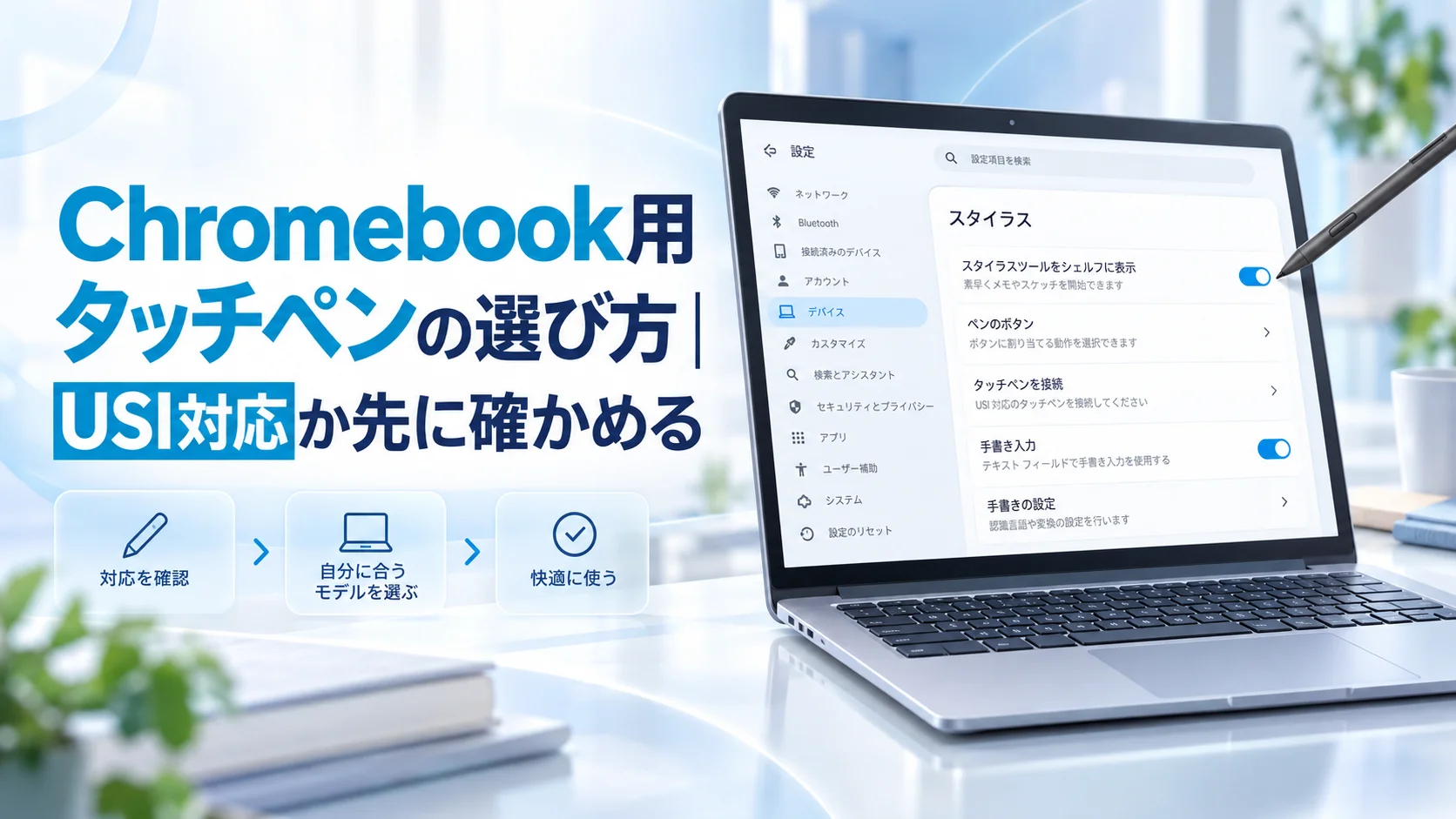
Chromebookで筆圧を使って書けるのは、USI規格に対応した機種だけです。Bluetoothのタッチペンは公式に使えません。Google公式のヘルプに「Bluetooth タッチペンは Chromebook では使用できません」「静電容量式タッチペンも適切に機能しない場合があります」と書かれています。
つまりChromebookのペンは、好みや書き心地で選ぶ前に、使えるか使えないかが端末の側で決まっています。おすすめの商品を並べた記事を読んでも、その一覧のペンが自分のChromebookで動くとは限りません。この記事は、商品を選ぶ前に自分の端末を判定するところから始めます。
この記事でわかること
- Chromebookで使えるペンの方式が3つに分かれ、うち2つは公式に制限があること
- Google公式のUSI対応Chromebook一覧(14行)と、その読み方
- 自分のChromebookの型番を調べて、一覧と突き合わせる手順
- 一覧に載っていない機種をどう扱うか(「非対応」と決めつけない理由)
- USI 1.0 と USI 2.0 の違いと、1.0の端末で2.0のペンを使うときの注意
- Lenovoの機種で選ぶときに引っかかる、Duet 3だけ2.0という落とし穴
- 学校で1人1台使うときの壊れ方と、まとめて導入する前に決めておくこと
Chromebookのタッチペンは「選ぶ」前に「使えるか」が決まります
Chromebookのペン選びは、好みで選ぶ前に、端末がその方式に対応しているかどうかで決まります。
Google公式のChromebookヘルプ「Chromebook でタッチペンを使用する」には、次の注意書きがあります。
注: Bluetooth タッチペンは Chromebook では使用できません。また、静電容量式タッチペンも適切に機能しない場合があります。
同じページの末尾には「一部の Chromebook は、Universal Stylus Initiative(USI)規格のタッチペンにも対応しています。デバイスが対応しているかどうかご確認ください」とも書かれています。3つの方式のうち、Bluetoothは使用できないと言い切られ、静電容量式は機能しない場合があると注記され、USIだけが「一部の機種が対応」と案内されているという状態です。
言い換えると、Chromebookのペンは書き味の前に対応表を見る買い物です。指でタップする代わりに使うだけなら静電容量式のペンでも間に合うことがありますが、それも公式に「適切に機能しない場合があります」と注記されている状態です。
そこでこの記事は、判定してから選ぶという順番で進みます。まず3つの方式の違いを押さえ、次に自分の端末がUSI対応かを確かめ、対応していたらペンを選び、対応していなかったら別の道を選びます。K-PLUSが扱っているペンの一覧はタッチペンの製品一覧にありますが、まずは判定を済ませてください。
3つの方式でできること・できないこと
USIは筆圧まで使え、静電容量式は線を引くだけ、Bluetoothは公式に使えないと書かれています。
ペンの箱やネット通販の商品名には「タッチペン」「スタイラスペン」という言葉が並んでいますが、中身は方式で分かれます。Chromebookで意味があるのは次の3つです。
| 項目 | USI規格 | 静電容量式 | Bluetooth |
|---|---|---|---|
| Chromebookで動くか | USI対応の機種でだけ動く | 公式に「適切に機能しない場合があります」と注記あり | 公式に「使用できません」 |
| 筆圧 | 対応(端末とアプリが対応していれば) | 効かない | ― |
| 傾き検知 | 対応(同上) | 効かない | ― |
| パームリジェクション(手をついて書く) | 対応(同上) | 効かない | ― |
| ペアリング | 不要。ペン先を画面に当てると通信する | 不要 | 必要(そもそもChromebookでは使えない) |
| 電源 | 充電式・電池式(製品による) | 不要なものが多い | 充電式・電池式 |
この表の「Chromebookで動くか」の行はGoogle公式ヘルプの記述、USIの筆圧・傾き検知・パームリジェクションの行はK-PLUSのUSI製品の公式仕様に基づいています。
この表で見落としやすいのが、パームリジェクションの行です。手のひらを画面に置いたまま書けるかどうかは、ペンの値段ではなく方式で決まります。静電容量式のペンは、いくら高価でも手をついて書けません。画面から見れば、ペン先も手のひらも同じ「指で触った」という信号だからです。
なお、ワコムなどが使っている電磁誘導方式(EMR)のペンもありますが、Google公式のUSI対応Chromebook一覧に該当する機種はありません。Chromebookのペンを探すときの選択肢には入りません。
自分のChromebookがUSIに対応しているか確かめます
Google公式のUSI対応Chromebook一覧は14行で、確認は型番の突き合わせだけで終わります。
次の表が、Googleのヘルプ「USI 対応の Chromebook を探す」に載っている一覧の全部です。2026年9月18日時点で14行あり、メーカーはAcer・ASUS・HP・IdeaPad・Lenovoの5社だけです。
| USI規格 | メーカー | Chromebookのモデル |
|---|---|---|
| 1.0 | Acer | Spin 513 CP513-1H、CP513-1HL、R841T、R841LT |
| 1.0 | Acer | Spin 514 CP514-2H、CP514-1H、CP514-1HH、CP514-2H、CP514-1W |
| 1.0 | Acer | Spin 713 CP713-2W、CP713-3W |
| 1.0 | ASUS | Detachable CM3、CZ1 |
| 1.0 | ASUS | Flip C436FA、CM3、CR1100FKA、CX3、CX5、CX5400、CX5500 |
| 1.0 | HP | x2 11c |
| 1.0 | HP | x360 11、G4 & EE、12b、13c |
| 1.0 | HP | Elite c1030 |
| 1.0 | IdeaPad | Flex 5i 13インチ、5、6 |
| 1.0 | IdeaPad | Duet 5 |
| 1.0 | Lenovo | 300e Gen 3 |
| 1.0 | Lenovo | 500e Gen 3 |
| 1.0 | Lenovo | Duet 5 |
| 2.0 | Lenovo | Duet 3 |
読み取れることは3つあります。1つ目は、14行のうち13行がUSI 1.0で、2.0はLenovo Duet 3の1行だけだということ。2つ目は、掲載されているメーカーが5社しかないこと。3つ目は、日本のGIGAスクールでChromeOS端末のシェア1位だったNECが、1機種も載っていないことです。MM総研の調査(2023年10月12日発表)では、GIGAスクール端末のうちChromeOS端末約382万台の内訳はNECが30%、Lenovoが23%、HPが14%でした。学校で配られたChromebookを手にしている人ほど、この一覧に自分の機種が見つからない可能性があります。
型番の調べ方は3つ
一覧と突き合わせるのに要るのはシリーズ名ではなく正確な型番で、調べ方は本体・設定画面・学校の3通りです。
- 本体の裏面のシールを見る。モデル名と型番が印字されています
- 設定から確認する。[設定]を開き、[ChromeOS について](デバイス情報)にモデル名が表示されます
- 学校で配られた端末なら、先生や情報担当の方に聞く。自治体でまとめて調達している端末なので、個人で調べるより早く分かることがあります
型番は、シリーズ名だけでは足りません。同じシリーズでも、型番の末尾が違うとUSIに対応していないモデルが混ざっていることがあるためです。
シリーズ名が同じでも型番の末尾で変わる、というのは上の公式一覧にも表れています。たとえばAcer Spin 513の行には「CP513-1H、CP513-1HL、R841T、R841LT」と4つの型番が並んでいます。「Spin 513だから対応」ではなく、末尾まで一致しているかを見てください。
「対応と書いてあるのに書けない」ときの原因
型番が合っているのに書けない場合、原因は端末ではなく使い方の側にあることがあります。
考えられる原因は3つあります。型番の見間違い、画面に貼った厚手の保護フィルム、ペン先のゆるみです。型番は、上の方法でもう一度末尾まで確かめてください。ペン先は、差し込みが浅いと画面に当たっても反応しないことがあるので、奥まで押し込み直します。
保護フィルムは、指で操作しているぶんには気づきにくい要因です。指はある程度の面積で触れますが、ペン先は1.5mm前後しかありません。フィルムの厚みでペン先の信号が届きにくくなると、指では反応するのにペンでは書けない、という状態が起こります。買ったペンが書けないときは、フィルムをはがせる環境で一度試してみてください。
一覧に無い機種は「非対応」ではありません
公式一覧に載っていない機種について、この記事は対応・非対応のどちらとも書きません。
Googleのヘルプページは、この一覧が全機種を網羅したものだとは書いていません(英語版も同じで、網羅表とも例示とも書かれていません)。ですので、載っていない機種について言えるのは「Google公式の一覧では確認できない」までです。NECのように、公式一覧に無くても学校に多く入っているメーカーもあります。
一覧で見つからなかったときは、次の順で確認してください。
- 端末メーカーの公式サイトで、その型番の仕様表を見る。「ディスプレイ」や「入力デバイス」の欄に「USIペン対応」「USI 2.0」「スタイラス」「デジタイザーペン」といった記載があるかが手がかりです
- 学校の端末なら、情報担当の先生や自治体の担当課に、ペンの仕様が指定されているか聞く
- それでも分からなければ、購入予定のペンのメーカーに型番を伝えて確認する
USI 1.0 と USI 2.0 は何が違うのか
違いはバージョンの新しさで、公式一覧の14行のうち13行が1.0、2.0はLenovo Duet 3だけです。
USI(Universal Stylus Initiative)は、メーカーをまたいでペンと端末をつなぐための規格です。バージョンが2つあり、新しいほうが2.0です。ここで知っておいてほしいのは、規格の中身そのものよりも、公式一覧に載っているChromebookの大半は1.0の側にいるという実情のほうです。13対1という比率が、それを示しています。
そうなると、「USI 2.0対応」と書かれたペンを1.0の端末で使えるのか、という問いが出てきます。ここは、この記事では答えを出しません。当社のeveryも、公式サイトの互換性の欄は「USI2.0対応の端末」の一行だけで、USI 1.0の端末で使えるかどうかは書かれていないためです。
USI 1.0の端末をお使いの方は、ペンの互換性の欄に「USI 1.0」の記載があるかを見てください。記載が無い場合は、端末の型番を伝えてペンのメーカーに確認してから買うのが確実です。公式一覧の14行のうち13行は1.0の機種なので、一覧で対応を確かめた方の多くがこの確認に当たります。
USI対応機でないときの3つの道
道は3つで、静電容量式で割り切る、対応機に替える、手書きを使わないのいずれかです。
公式一覧に無く、メーカーに聞いても記載がない。そういうときに残る選択肢を並べます。買い替えを勧めるものではありません。用途によっては、いちばん上の道で足ります。
| 道 | できること | できないこと | 誰に確認するか |
|---|---|---|---|
| 1. 静電容量式で割り切る | 指の代わりにタップする、リンクを押す、太い線でメモや丸付けをする | 筆圧、傾き、手をついて書く、細い文字。Google公式も「適切に機能しない場合があります」と注記 | ペンのメーカー(対応OSの記載を見る) |
| 2. USI対応の端末に替える/相談する | 筆圧・傾き・パームリジェクションを含めて本来の手書きができる | 費用がかかる。学校の端末は個人では替えられない | 学校・自治体の情報担当/端末メーカー |
| 3. 手書き以外の方法にする | キーボード入力、タッチ操作、音声入力で代替する | 図やノートの手書き、答案への書き込み | ― |
学校で配られた端末の場合、2番目の道を個人で選ぶことはできません。ペンを買う前に、持ち込んでよいペンの条件が決まっていないかを先生に確認してください。自治体によっては、端末に貼るもの・挿すものに規定があります。
Lenovo の Chromebook で選ぶとき
公式一覧のLenovo系は6行あり、USI 2.0はDuet 3の1機種だけです。
Lenovoは、公式一覧14行のうち6行を占めるメーカーです。ただしLenovo名義とIdeaPad名義に分かれて載っているため、一覧を上から見ると見落としやすくなっています。抜き出すと次のとおりです。
| 表記 | モデル | USI規格 |
|---|---|---|
| IdeaPad | Flex 5i 13インチ、5、6 | 1.0 |
| IdeaPad | Duet 5 | 1.0 |
| Lenovo | 300e Gen 3 | 1.0 |
| Lenovo | 500e Gen 3 | 1.0 |
| Lenovo | Duet 5 | 1.0 |
| Lenovo | Duet 3 | 2.0 |
ここに落とし穴が2つあります。1つ目は、Duet 3とDuet 5で規格が違うこと。数字が大きいほうが新しいと思いがちですが、USIのバージョンはDuet 3が2.0、Duet 5が1.0です。製品名の数字と規格の数字は関係ありません。
2つ目は、300eと500eの「Gen 3」の部分です。同じ300eでも、Gen 3以外の世代は一覧に載っていません。世代まで一致しているかを見てください。学校で配られた300e・500eは、導入年によって世代が混ざっていることがあります。
K-PLUS の Chromebook向けタッチペン
K-PLUSのeveryは、Chromebook専用として作られたUSI規格のタッチペンです。
ここまでの判定で「自分のChromebookはUSI対応だった」となった方向けに、当社の製品を1つだけ紹介します。公式サイトに記載のある仕様は次のとおりです。
| 項目 | every(Chromebook専用) |
|---|---|
| 互換性 | USI 2.0対応の端末 |
| パームリジェクション | 対応 |
| 傾き検知 | 対応 |
| Bluetooth | 機能なし |
| 充電 | Type-C(タブレットのCtoCケーブルで充電可・ケーブル別売) |
| 動作時間 | 100時間。5分でスリープ、45分で自動シャットダウン |
| ペン先 | 1.5mm POM。替えペン先2個付属(合計3個) |
| 取り付け | 側面磁気吸着に対応 |
| サイズ・重さ | Φ9.2mm×全長158mm・13g |
| 保証 | 1年 |
この表で、最初の章に戻る項目が1つあります。Bluetooth機能なしの行です。Google公式が「Bluetooth タッチペンは Chromebook では使用できません」と書いているとおり、Chromebookで使うペンはBluetoothを持っていないほうが正しい形です。通販で「Bluetooth接続・多機能」とうたわれたペンを見かけたら、Chromebookの用途では選択肢から外してください。
互換性の欄は公式サイトの表記どおり「USI 2.0対応の端末」です。USI 1.0の端末で使えるかどうかは、公式サイトには書かれていません。USI 1.0の端末でお使いになる予定なら、購入前に端末の型番を添えてお問い合わせください。
詳しい仕様はeveryの製品ページにあります。なお、同じくUSI規格のKPTC-01は一体型デザインで筆圧4096段階に対応していますが、対応OSの欄はAndroidです。Androidのタブレットで使うペンを探している方はAndroidのタッチペンの選び方もご覧ください。
学校・GIGA端末で使うとき
学校では、対応の判定より先に、壊れ方と補充の段取りを決めておく必要があります。
この検索には、学校の関係者が多く混ざっていると見ています。同じ検索結果に出てくる質問サイトの投稿が「学校で使うこのChromebookに対応するペンは」という内容であり、上位に入っているブログもGIGAスクール向けに書かれているためです(これはこちらの読みであって、調べがついた数字ではありません)。
子どもが1人1台で毎日使うと、ペンは大人の使い方とは違う壊れ方をします。机から落としてペン先が折れる、床に落ちたペンを踏む、ペン先を噛んで潰す、といった扱いです。
どれも、カタログのスペック表には出てこない壊れ方です。学校で使うなら、ペン先は消耗品として考えておくほうが現実的です。
まとめて導入する前に、次の3つは製品ページや保証の案内で確かめておくと、あとで困りません。
| 導入前に確かめておくこと | なぜ要るか |
|---|---|
| 替えペン先が何個付属するか、別に買えるか | ペン先が折れる・潰れる前提なので、補充の手間と費用が変わる |
| 保証の期間と範囲 | 落下・踏みつけが起きたとき、交換で済むかどうかが決まる |
| 充電の方法 | 何十本もまとめて充電するとき、ケーブルや置き場所の段取りが変わる |
安い静電容量式のペンで済ませる場合は、方式の比較表に書いたパームリジェクションの行に注意してください。手をついて書けないので、子どもは手首を浮かせた姿勢で書き続けることになり、細かい文字も書きにくくなります。ドリルへの書き込みや、Chrome Canvasのような手書きアプリでノートを取るといった使い方をさせたい場合は、端末がUSI対応かどうかを先に確かめる価値があります。
家庭で私物のペンを買う場合は、学校で配られた端末の正確な型番を、担任の先生や学校のICT担当の方に聞いて確かめるのが確実です。
書けないときに見るところ
書けないときは、充電・ペン先・画面まわり・設定の4か所を順に見ていきます。
- 充電:充電式のペンは残量が切れると反応しません。everの場合はType-Cで充電します(残量表示はありません)
- ペン先:欠けていないか、潰れていないか。替えペン先があれば交換して試します
- 画面まわり:厚手の保護フィルムを貼っていないか。指では反応するのにペンだけ書けないときに疑うところです
- 設定:Chromebookの設定に「シェルフにタッチペン ツールを表示」「タッチペンを取り外したらタッチペン ツールを開く」「メモ用アプリ」の項目があります
この4か所を見ても直らないときの切り分けは、タッチペンが反応しないときの原因と対処にまとめています。端末側・ペン側の両方を順番に見ていく手順です。
買う前・入れる前に確かめること
個人は端末の規格を、学校と法人はサンプルでの実機確認を先に済ませます。
ここまでの判定が終わっていれば、あとは買い方の話です。1本だけ買う場合と、まとめて入れる場合で手順が変わります。
| 個人で1本買う | 学校・法人でまとめて入れる | |
|---|---|---|
| 先に確かめること | 自分の端末の型番と、対応するUSIのバージョン | 端末の正確な型番/検討本数/納品時期 |
| 確かめ方 | 公式一覧と突き合わせる。載っていなければメーカーに型番を伝えて聞く | 無料サンプルを取り寄せて、実機に当てて確かめる |
| かかる時間 | その場で終わる | サンプルの取り寄せと試す期間を見込んでおく |
| 買う場所 | 公式ストアなど | 見積りを取って発注 |
個人で1本買うときは、通販ページの「仕様」や「互換性」の欄に「USI 2.0」などの記載があるかを必ず見てください。「全機種対応」とだけ書かれたペンは、指の代わりになる静電容量式であることが多く、手をついて書けず、線も途切れやすくなります。Chromebookで学習や筆記に使うなら避けたほうが無難です。
学校や法人でまとめて入れるときは、「端末の正確な型番」「検討している本数」「納品してほしい時期」の3つを先にそろえておくと、サンプルや見積りの相談が早く進みます。
「たぶん合うだろう」で本数を発注してしまうと、合わなかったときの差し替えに時間がかかります。実機に当ててから決めるという順序にしておけば、この事故は起きません。サンプルと見積りは見積り・無料サンプルのご依頼から申し込めます。導入後の故障や紛失をまとめて扱いたい場合は、端末保証サービスもあわせてご検討ください。
よくある質問
Q. Chromebookで、安い普通のタッチペンは使えますか。
A. 静電容量式のペンは、指の代わりに画面をタップしたり太い線を引いたりする用途なら使えることがあります。ただしGoogle公式は「静電容量式タッチペンも適切に機能しない場合があります」と注記しています。筆圧・傾き・手をついて書くことは、どの静電容量式ペンでもできません。買う前に、パッケージや商品ページの対応OS欄にChromeOSの記載があるかを見てください。記載が無ければ、Chromebookでの動作はメーカーが確認していないことになります。
Q. Bluetoothのスタイラスペンは本当に使えないのですか。
A. Google公式のヘルプに「Bluetooth タッチペンは Chromebook では使用できません」と明記されています。ほかの機器で使えていたBluetoothのペンを、そのままChromebookで使うことはできません。手元のペンがどちらか分からないときは、取扱説明書にペアリングの手順があるかどうかで見分けられます。USIのペンはペアリングをしません。
Q. USI 2.0のペンは、USI 1.0のChromebookでも使えますか。
A. ペンの互換性の欄に「USI 1.0」の記載があるかを見てください。当社のeveryは互換性を「USI2.0対応の端末」と表記しており、USI 1.0の端末での可否は公式サイトに書いていません。USI 1.0の端末でお使いになる予定なら、購入前に型番を添えてお問い合わせください。他社のペンについては、そのメーカーに型番を伝えて確認してください。
Q. 自分のChromebookが公式の一覧に無いのですが、非対応ということですか。
A. 一覧に無いことから言えるのは「Google公式の一覧では確認できない」までです。ヘルプページは、この一覧が全機種を網羅したものだとは書いていません。端末メーカーの仕様表を見るか、学校の端末なら情報担当の方に確認してください。
Q. iPad用のタッチペンをChromebookで使えますか。
A. iPad用として売られているペンは、互換性の欄が「2018年以降のApple iPad」などiPadに限定されています。ChromebookではUSI規格のペンを選んでください。K-PLUSでも、iPad向けの製品とChromebook向けのeveryは別の製品として扱っています。互換性の欄に書かれた端末名が、そのペンの対応範囲です。Chromebookの名前が無いペンは、メーカーがChromebookでの動作を確認していません。
Q. 学校のChromebookに、自分で買ったペンを使ってよいですか。
A. 持ち込みの可否は自治体・学校ごとに決まっています。端末に貼るもの・挿すものに規定がある場合もあるため、買う前に先生や情報担当の方に確認してください。
まとめ|型番を調べてから、ペンを選ぶ
Chromebookのタッチペン選びは、判定から始めると失敗しません。
順番は3つです。①自分のChromebookの型番を調べる ②Google公式のUSI対応一覧(14行)と突き合わせる ③対応していればUSIのペン、見つからなければ静電容量式で割り切るか、学校・メーカーに確認する。Bluetoothのペンは、公式に使用できないと書かれているので最初から外します。
一覧に無い機種は「非対応」ではなく「公式では確認できない」です。ここを取り違えないでください。そして対応が確認できたら、そのあとで書き味や替えペン先の本数を見ればよいことになります。K-PLUSのeveryは、Chromebook専用として作ったUSI規格のペンです。
参考にした資料
本文の根拠にした資料です。Google公式とK-PLUSの製品ページは2026年9月18日に確認しました。
- Google Chromebookでタッチペンを使用する Chromebook ヘルプ
- Google USI 対応の Chromebook を探す(一覧14行) Chromebook ヘルプ
- MM総研「小中GIGAスクールにおけるICT環境のベンダーシェア分析」(2023年10月12日発表。ChromeOS端末約382万台のうちNEC 30%・Lenovo 23%・HP 14%) MM総研
- K-PLUS 製品仕様 every/KPTC-01