iPadで筆圧感知が使えるのは、筆圧対応のApple Pencilと、アプリ側が対応している一部のスタイラスだけです。Apple Pencilでも、いちばん安い「Apple Pencil(USB-C)」は筆圧に対応していません。対応アプリを公開していない電池式のタッチペンにも、筆圧は期待できません。K-PLUSのiPad用タッチペンも筆圧検知は非対応です。
「筆圧感知」で検索すると、ペンの通販ページ、お絵描きアプリのヘルプ、不具合の相談が混ざって出てきます。この記事は、自分に筆圧が要るのかを決めてから、要るなら何を買うか、要らないなら何で選ぶかを順番に説明します。
目的別の読み方
- マンガの線画や厚塗りで、線の強弱をつけたい → 「3つに分かれます」と「要る人・要らない人」
- ノート・PDFへの書き込み・授業で使いたい → 「要る人・要らない人」と「ペンは何で選ぶか」
- いま持っているペンで筆圧が効かない → 「効いているか確かめる」と「アプリ側の設定」
- AndroidタブレットやChromebookで使いたい → 「Android・Chromebookなら」
iPadの筆圧感知は3つに分かれます
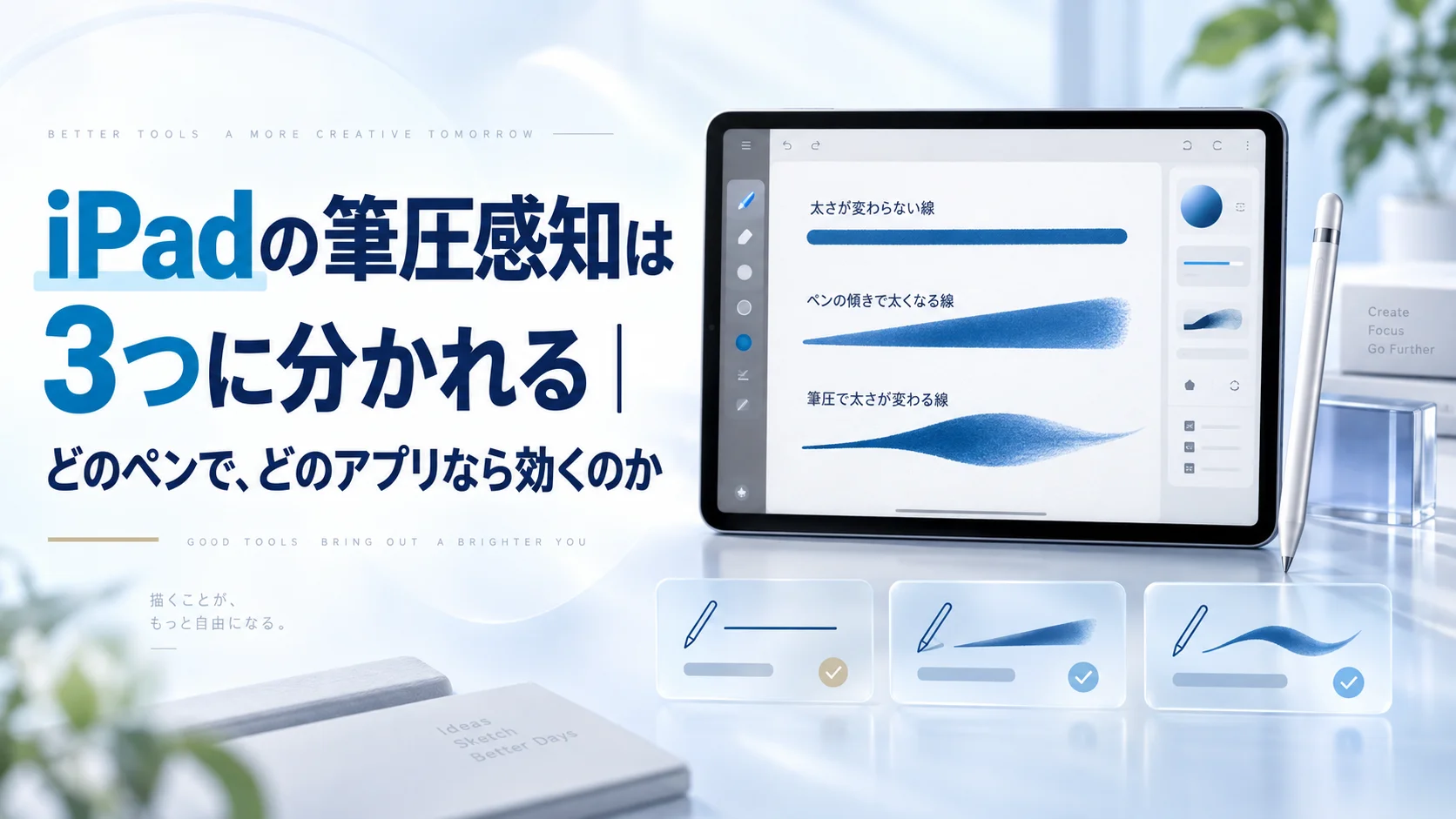
iPadの筆圧は「どのアプリでも効く」「対応アプリの中だけで効く」「効かない」の3つに分かれます。
ペンの箱や商品名には「スタイラス」「アクティブペン」「タッチペン」といった言葉が並びますが、筆圧が使えるかどうかは呼び名では決まりません。決めているのは、押した強さをiPadやアプリへ届ける仕組みがあるかどうかです。
| 分類 | 筆圧が効く範囲 | 当てはまるペンの例 | 見分け方 |
|---|---|---|---|
| ①どのアプリでも効く | 筆圧に対応したアプリなら、どれでも | Apple Pencil Pro/第2世代/第1世代 | Apple公式の比較表で「圧力を感知するセンサー」が対応 |
| ②対応アプリの中だけで効く | ペンのメーカーと組んだアプリの中だけ | SonarPen、Adonit Note⁺ 2、ワコムのBamboo系など | メーカーが対応アプリの一覧を公開している |
| ③効かない | どのアプリでも効かない | Apple Pencil(USB-C)、対応アプリの一覧が無い電池式のタッチペン(K-PLUSのiPad用ペンを含む) | 仕様表に筆圧の記載がない、または「非対応」 |
①と③の境目は、Apple Pencilの中にもあります。Appleの製品ページの比較表では、Apple Pencil Proは「圧力を感知するセンサー」に対応、Apple Pencil(USB-C)は非対応と書かれています。お絵描きアプリのアイビスペイントも、公式の対応スタイラス一覧でApple Pencil(USB-C)を「筆圧対応:なし」としています。
| Apple Pencilのモデル | 筆圧 | Apple公式ストアの価格(税込) |
|---|---|---|
| Apple Pencil Pro | 対応 | 23,800円 |
| Apple Pencil(第2世代) | 対応 | 23,800円 |
| Apple Pencil(第1世代) | 対応 | 18,400円 |
| Apple Pencil(USB-C) | 非対応 | 14,800円 |
価格は2026年9月21日にApple公式ストアで確認した値です。どのモデルがどのiPadで使えるかは機種ごとに違うため、買う前にAppleの「Apple Pencil の互換性」のページで自分のiPadを確かめてください。iPadの機種名は「設定」→「一般」→「情報」で表示されます。
②は見落とされやすい分類です。SonarPenの公式ページは、筆圧とショートカットボタンが使えるのは対応アプリの中だけ(in supported apps)と書き、対応アプリの一覧を載せています。クリップスタジオペイント(以下、クリスタ)のiPad版は、筆圧に対応するペンとしてApple Pencil 3モデル(Pro・第2世代・第1世代)を挙げ、別のFAQでワコムのBamboo SketchとBamboo Fineline 3の設定方法を案内しています。つまり②のペンは、クリスタでは効くのに別のアプリでは効かない、ということが普通に起きます。
「筆圧感知」と「傾き検知」は別のものです
筆圧感知は押す強さを、傾き検知はペンを寝かせた角度を読み取る機能で、別々に付いています。
どちらも線の太さや濃さを変えるので、通販の商品説明では混ざって書かれることがあります。けれども、読み取っているものが違うため、得意な表現も違います。
| 項目 | 筆圧感知 | 傾き検知 |
|---|---|---|
| 読み取るもの | ペン先を画面に押しつける強さ | 画面に対してペンを傾けた角度 |
| 線がどう変わるか | 強く押すと太く・濃く、軽く当てると細く・淡く | 寝かせると、鉛筆の腹で塗ったような幅の広い線になる |
| 得意な表現 | 線の入り抜き(書き始めと書き終わりが細くなる線)、筆のタッチ | 鉛筆風の陰影、広い面のぼかし |
| Apple Pencil(USB-C) | 非対応 | 対応 |
| K-PLUSのiPad用ペン | 非対応 | 対応 |
Apple Pencil(USB-C)とK-PLUSのiPad用ペンは、どちらも傾き検知には対応し、筆圧感知には対応していません。Appleは技術仕様でApple Pencil(USB-C)を「傾きを感知するセンサーも搭載」と説明し、圧力には触れていません。商品名や説明に「傾き感知」とあれば、それは筆圧のことではありません。
市販のタッチペンで筆圧が取れないのはなぜか
筆圧はペンの側で測ってiPadへ伝える値なので、伝える経路を持たないペンでは使えません。
Appleの開発者向け文書は、筆圧を「ペン先で記録された力」と説明し、Apple Pencilが力の値を集めて報告する、と書いています。iPadの画面そのものに押す強さを測る仕組みがあるかどうかについて、Appleは公式に説明していません。はっきりしているのは、ペンで測った強さを、iPadやアプリが受け取れる形で届ける必要があるということです。
Apple Pencilは、その値をiPadOSが標準で受け取れるので、筆圧に対応したアプリならどれでも効きます。②のペンは、Bluetoothや有線でペンの情報を送り、アプリがペンのメーカーの仕組みを組み込んで受け取っています。SonarPenの公式サイトは、アプリが対応するにはSonarPenのSDK(開発用の部品)を組み込む必要があると説明しています。
編集部の説明として整理すると、iPadが標準で受け取る経路も、対応アプリが受け取る仕組みも持たないペンでは、線は引けても押した強さはアプリに届きません。電池で動くタッチペンでも、メーカーが対応アプリを公開していないものは、この状態だと考えてください。
K-PLUSのiPad用タッチペンもこの分類です。公式サイトのよくある質問には「筆圧検知には対応していますか」という問いに「非対応です」と書かれ、各製品の仕様表ではBluetooth機能が「なし」です。そのかわり、傾き検知とパームリジェクション(手のひらを画面についても誤って描かれにくい機能)に対応し、Bluetoothのペアリング設定が要りません。公式サイトでは、1対1の接続ではないため、1本で複数のタブレットに書き込めることも案内しています。
つまりK-PLUSのiPad用ペンは、線の強弱で描き分けたい人のためのペンではありません。筆圧が要る用途では、筆圧対応のApple Pencilを選んでください。
「筆圧感知対応」と書かれた製品をどう読むか
商品名に「筆圧感知」とあっても、ペンのメーカーかアプリのどちらかが対応を公開していなければ、筆圧は期待しないほうが無難です。
2026年8月29日に編集部が大手通販サイト2社で「ipad 筆圧感知」を検索し、検索結果の上位の商品を読んだところ、「筆圧感知」で検索しているのに、商品の説明は「傾き感知」になっているものがありました(件数や割合を数えた調査ではなく、実例の確認です)。電池の要らない静電容量式のペン(指の代わりになるだけのペン)が「筆圧感知」を名乗っている例もありました。検索結果の表記と、ペンの仕組みがかみ合っていない状態です。
いちばん確かな見分け方は、ペンのメーカーが「このアプリで筆圧が効きます」という一覧を公開しているかどうかを見ることです。②のペンは、アプリが個別に対応しないと筆圧が効かないので、SonarPenやAdonitのように対応アプリを公開しています。反対に、iPadで筆圧が効くとうたっているのに対応アプリの一覧が見つからないペンは、傾き検知を「筆圧」と言い換えている可能性があります。
同じことは、アプリの側からも確かめられます。アイビスペイントは筆圧対応スタイラスの一覧を、クリスタは筆圧に対応するペンの表を、それぞれ公式サイトで公開しています。使いたいアプリの一覧に、買おうとしているペンの名前があるかを見てください。
いま持っているペンで筆圧が効いているか確かめる
筆圧に対応したブラシを選び、力を変えながら1本の線を引けば、効いているかどうかが分かります。
- お絵描きアプリで、筆圧に対応したブラシを選びます。アイビスペイントの公式FAQは、分かりやすい例として「Gペン(ハード)」を挙げています
- ペンを立てたまま、軽く当てて描き始め、途中で強く押し、最後にまた力を抜いて1本の線を引きます
- 線の太さや濃さが途中で変われば、筆圧は効いています。同じ太さのままなら、筆圧は伝わっていません
ペンを寝かせて線が太くなるのは傾き検知の働きなので、確かめるときはペンを立てたまま引いてください。ペンを寝かせたまま試すと、傾き検知の太さの変化を筆圧と見間違えます。
筆圧対応のApple Pencilなのに太さが変わらないときは、アプリ側の設定が原因のことがあります。このあとの「アプリ側の設定で筆圧が効かないとき」を見てください。そもそも線が出ない、画面が反応しない場合は筆圧とは別の問題です。タッチペンが反応しないときの確認手順から切り分けてください。
筆圧感知が要る人・要らない人
線の強弱で描き分ける絵には筆圧が要り、文字や図を書き込む使い方には筆圧はまず要りません。
筆圧が役に立つのは、同じ1本の線の中で太さや濃さを変えたいときです。文字を書く、印を付ける、図形を描くといった使い方では、線の太さはアプリのペンの設定で選べるので、筆圧が無くても困りません。
| 用途 | 筆圧は要るか | 傾き検知で足りるか |
|---|---|---|
| ノートを取る・メモを書く | まず要らない | 要らない(線の太さはアプリで選ぶ) |
| PDFや配布資料への書き込み | まず要らない | 要らない |
| 授業での板書の書き写し・ドリル・図形 | まず要らない | 要らない |
| 塗り絵・ベタ塗り | なくても描ける | ペンを寝かせて広い面を塗れる |
| 鉛筆風のスケッチ・陰影 | あると表現が広がる | 濃淡は傾きでもつけられる |
| マンガ・イラストの線画(入り抜き) | 要る | 足りない |
| 厚塗り・水彩風の塗り | 要る | 足りない |
| 筆文字・書道アプリ | 要る | 足りない |
表の「要る」の行に当てはまるなら、K-PLUSのペンを含む③のペンは選ばないでください。線画の入り抜きや筆のタッチは、押す強さで線を変える表現なので、傾き検知では代わりになりません。この場合の選択肢は、iPadが対応していれば筆圧対応のApple Pencil(Pro・第2世代・第1世代のどれか)です。予算を抑えたい場合は②のペンもありますが、使いたいアプリがそのペンに対応しているかを先に確かめてください。
反対に、ノート・PDF・授業での書き込みが中心なら、筆圧の有無より、手をついて書けるか、すぐ使えるか、壊れたときにどうするかのほうが使い勝手を左右します。次の章で、その選び方をまとめます。
筆圧が要らないなら、ペンは何で選ぶか
筆圧が要らないと決めたら、パームリジェクション・傾き検知・ペアリングの要否・充電・替芯・重さ・対応機種の7つで比べます。
| 比べる軸 | なぜ見るか | 確かめる場所 |
|---|---|---|
| パームリジェクション | 手のひらを画面についても、誤って線が引かれにくい | 仕様表の「誤操作防止」「パームリジェクション」 |
| 傾き検知 | ペンを寝かせて塗る・陰影をつけることができる | 仕様表の「傾き検知」 |
| ペアリングの要否 | 要らなければ取り出してすぐ書ける。複数台で共用しやすい | 仕様表の「Bluetooth機能」 |
| 充電 | 1回の充電で使える時間と、充電にかかる時間 | 仕様表の「動作時間」「充電時間」「充電方法」 |
| 替芯 | ペン先はすり減る消耗品。付属の数と、あとから買えるか | 仕様表の「替えペン先」 |
| 重さ | 長く書くと手の疲れ方が変わる | 仕様表の「正味重量」 |
| 対応機種 | 自分のiPadで使えるか | 仕様表の「互換性」、公式のよくある質問 |
K-PLUSのiPad用タッチペンを、この軸で並べると次のとおりです。いずれも各製品ページの仕様表の記載で、Bluetooth機能は「なし」、傾き検知と誤操作防止機能は「対応」です。
| 項目 | KPT-01 | KPT-05 | KPT-04Glide | PCL003 |
|---|---|---|---|---|
| 価格(税抜) | 1,000円 | 1,800円 | 2,700円 | 製品ページに記載なし |
| 動作時間 | 8〜10時間 | 10時間 | 8〜10時間 | 40時間 |
| 充電時間 | 20分 | 約0.5時間 | 20分 | 0.5時間 |
| 替えペン先 | 4個入り | 3個入り | 4個入り | 製品ページに記載なし |
| ペン先 | 1.5mm POM | POM | 1.2mm Apple交換用ペン先 | 1.2mm Apple交換用ペン先 |
| 正味重量 | 13.2g | 12g | 13.2g | 13.5g |
対応機種は、各製品ページでは「2018年以降のApple iPad」、公式サイトのよくある質問では「2018年以降のiPadに対応しています。※iPad mini第7世代は除く」と案内されています。iPad mini(第7世代)を使っている場合は、購入前にK-PLUSへ問い合わせてください。
各モデルの詳細はKPT-01・KPT-05・KPT-04Glide・PCL003の製品ページで確認できます。機能の説明はK-PLUSのタッチペンの特長、全モデルを並べて比べるならタッチペンの製品一覧をご覧ください。
iPhone・スマホで筆圧感知は使えるか
iPhoneはApple Pencilの対象ではなく、筆圧が使えるのは②のように対応アプリの中だけで効くペンに限られます。
Appleの「Apple Pencil の互換性」のページが対応機種として挙げているのはiPadだけです。以前のiPhoneには画面を押す強さを読み取る3D Touchがありましたが、アイビスペイントの公式一覧は、iPhone XRとiPhone 11以降に発売された端末は3D Touchを搭載していないため、画面からの筆圧感知はできなくなったと説明しています。
同じ一覧では、SonarPenがiPhone・iPadで筆圧対応のペンとして載っています。ただしこれは②の分類なので、効くのは対応アプリの中だけです。iPhoneで筆圧を使いたい場合は、使いたいアプリの対応ペン一覧から探してください。なお、K-PLUSのiPad用ペンはiPhoneで筆圧を使うためのペンではありません。
Android・Chromebookなら筆圧感知が使えます
AndroidやChromebookでは、端末とペンが同じ規格に対応していれば、筆圧をOSの側で受け取れます。
iPadでは、どのアプリでも筆圧が効くのはApple Pencilだけで、それ以外のペンはアプリごとの対応に頼ります。これに対してAndroidやChromebookには、ペンの規格として広く使われているものがあります。代表的なのが、複数のメーカーが共通で使うUSI(Universal Stylus Initiative)規格と、ワコムなどが使う電磁誘導方式(EMR)です。クリスタの公式FAQも、Androidで筆圧を検知できるペンとしてSamsung Galaxy S Penやワコム製品を挙げています。
| 項目 | USI規格のペン | 電磁誘導方式(EMR)のペン |
|---|---|---|
| 使える端末 | USIに対応したAndroid端末・Chromebook | そのペンに対応した端末(メーカー・製品群ごと) |
| 電源 | ペンに電池や充電池が要る | ペン側に電池が要らないものが多い |
| 確かめる場所 | 端末の公式ページの「USI」「USI 2.0」の記載 | 端末メーカーが公開する対応ペンの一覧 |
ただし、USI規格に対応していても、筆圧が効くかどうかは端末・ペン・アプリの組み合わせで変わります。規格の名前だけで判断せず、端末の公式ページと、ペンの仕様表の両方を確かめてください。
K-PLUSには、USI 2.0に対応したペンが2つあります。KPTC-01は、製品ページの仕様表で筆圧感度レベルが「4096」、互換性が「USI2.0対応の端末」、OSが「Android」と書かれています。everyは「Chromebook専用 USI規格タッチペン」として案内され、仕様表の互換性は「USI2.0対応の端末」です。everyの製品ページには筆圧についての記載がないため、筆圧を目的に選ぶ場合は、端末と使うアプリで効くかを確かめてから選んでください。
Chromebookで使える機種の調べ方はChromebook用タッチペンの選び方、AndroidはAndroidのタッチペンの選び方で詳しく説明しています。なお、これらのペンはiPadでは使えません。iPadで筆圧を使う方法は、ここまでの章のとおりです。
アプリ側の設定で筆圧が効かないとき
筆圧対応のペンでも、アプリの設定しだいで筆圧が効かなくなることがあり、見る場所はアプリごとに違います。
クリップスタジオペイント(iPad版)の公式サポートは、次の順に確かめるよう案内しています。
- [CLIP STUDIO PAINT]アイコン→[ワコムスタイラスペン]→[ワコムスタイラスペンを使用]を、使っているペンに合わせて切り替える。Apple Pencilではオフ、ワコムのBamboo SketchやBamboo Fineline 3ではオン
- iPadの「設定」→[アクセシビリティ]→[ズーム]で、[ズーム機能]をオフにする
- [CLIP STUDIO PAINT]アイコン→[筆圧検知レベルの調節]で、筆圧を設定し直す
アイビスペイントの公式FAQは、次の点を挙げています。
- ブラシには筆圧が効くものと効かないものがあるので、「Gペン(ハード)」などで試す
- 手ブレ補正ウィンドウの「強制入り抜き」がオンだと筆圧が無視されるので、オフにする
- 手ブレ補正ウィンドウの「描画ツール」で「OFF」以外を選んでいると筆圧が効かないので、「OFF」にする
- 設定の筆圧調整グラフがおかしな形になっていたら、グラフの下の「リセット」を押す
ここまで確かめても効かないときは、そのペンがそのアプリの筆圧対応の一覧に載っているかを見直してください。Apple Pencil(USB-C)や③のペンは、設定を変えても筆圧は効きません。
よくある質問
Q. Apple Pencilの替えのペン先は、K-PLUSのペンにも使えますか。
A. モデルによります。KPT-04Glideの製品ページには「apple pencil純正ペン先と互換性あり」と書かれ、ペン先の欄は「1.2mm Apple交換用ペン先」です。PCL003もペン先の欄は「1.2mm Apple交換用ペン先」です。KPT-01とKPT-05のペン先はPOM製で、Apple Pencilのペン先についての記載はありません。
Q. 中古のApple Pencilでも筆圧は使えますか。
A. 筆圧に対応したモデルで、そのiPadに対応していれば使えます。気をつけたいのは、モデルとiPadの組み合わせです。Apple Pencilは世代ごとに対応するiPadが違うので、Appleの「Apple Pencil の互換性」のページで、自分のiPadの機種名と照らし合わせてから選んでください。
Q. 筆圧の段階数は、多いほど描きやすいのですか。
A. 段階数の違いが描き心地の差になるかを確かめた公的な検証は、見つかりませんでした。数字だけで比べるより、使いたいアプリがそのペンの筆圧に対応しているかを先に確かめてください。なお、K-PLUSのKPTC-01の「4096」は、製品ページの仕様表に書かれた筆圧感度レベルです。
Q. 保護フィルムを貼ると筆圧は変わりますか。
A. フィルムが筆圧に与える影響について、Appleの公式な説明は見つかりませんでした。反応への影響としては、K-PLUSのよくある質問に「厚みのあるものは反応がわるくなることがあります」「ペン先の摩耗もフィルムの質によっては早くなります」と書かれています。
Q. Apple PencilとK-PLUSのペンでは、使い始めの手順は違いますか。
A. 違います。Appleの説明では、Apple Pencil ProはiPadの側面に取りつけるとペアリングと充電が自動で行われ、Apple Pencil(USB-C)はUSB-C充電ケーブルでペアリングと充電をします。K-PLUSのiPad用ペンは、公式のよくある質問でBluetoothのペアリング設定が「不要のためすぐご利用いただけます」と案内されています。1台のiPadを複数の人で使い回す場面では、この違いが手間の差になります。
学校や職場で、筆圧の要らない書き込み用のペンをまとめて導入する場合は、見積り・無料サンプルのご依頼から相談できます。
まとめ|筆圧が要るかを先に決め、それからペンを選ぶ
iPadの筆圧感知は、まず自分の用途に筆圧が要るかを決めると、選ぶペンが1つの分類に絞れます。
マンガの線画や厚塗り、筆文字のように、1本の線の中で強弱をつけたいなら筆圧が要ります。その場合は筆圧対応のApple Pencil(Pro・第2世代・第1世代)から、自分のiPadに対応するモデルを選びます。Apple Pencil(USB-C)と、対応アプリを公開していない電池式のタッチペンでは筆圧は使えません。対応アプリの中だけで効く②のペンを選ぶなら、使いたいアプリの対応一覧を先に見ます。
ノート・PDF・授業での書き込みが中心なら、筆圧は判断の軸から外し、パームリジェクション・傾き検知・ペアリングの要否・充電・替芯・重さ・対応機種で比べます。K-PLUSのiPad用タッチペンは、筆圧には対応していない、この使い方のためのペンです。
参考にした資料
- Apple Pencilの製品ページ(比較表の「圧力を感知するセンサー」) Apple
- Apple Pencilの価格 Apple公式ストア(2026年9月21日確認)
- Apple Pencil(USB-C)の技術仕様 Appleサポート
- Apple Pencil(第1世代)の技術仕様 Appleサポート
- Apple Pencil の互換性 Appleサポート
- Apple Pencilからの入力の扱い(開発者向け) Apple Developer/UITouch.force
- アイビスペイント 筆圧対応スタイラスの一覧(iOS) ibisPaint
- アイビスペイント 筆圧が効かないとき ibisPaint FAQ
- クリップスタジオペイント 筆圧に対応しているタブレットやペン CLIP STUDIO 公式サポート
- クリップスタジオペイント 座標がずれる・筆圧を検知しない CLIP STUDIO 公式サポート/筆圧検知レベルの調節
- SonarPen 2の製品ページと対応アプリ SonarPen/対応アプリ
- Adonit Note⁺ 2の製品ページと対応アプリ Adonit/対応アプリ
- K-PLUS よくある質問(筆圧検知・傾き検知・対応iPad・フィルム) K-PLUS公式サイト
- K-PLUS 製品仕様 KPT-01/KPT-05/KPT-04Glide/PCL003/KPTC-01/every