イラスト用タッチペンは、いま持っている端末と、線の強弱をその場で付けたいかの2つでほぼ決まります。iPadで筆圧(押す強さで線の太さや濃さが変わる機能)を使えるペンは限られていて、お絵描きアプリの公式の筆圧対応一覧に、いま新品で買える数千円の充電式タッチペンは載っていません。K-PLUSのiPad用タッチペンも筆圧検知には対応していません。そのかわり、線画・ラフ・色塗りのように筆圧が無くても描ける絵なら、1,000円台から始められます。
この記事は、どのペンがおすすめかを並べる前に、自分に何が要るのかを順番に決められるように書いています。
目的別の読み方
- まず安く描き始めたい・子どもが使う → 「最初に決めるのは4つの分岐」と「100円ショップのタッチペンで足りるのか」
- マンガの線画や筆のタッチで、線の強弱を付けたい → 「iPadで筆圧が使えるペン」と「アプリが認めているペン」
- AndroidタブレットやChromebookで描きたい → 「AndroidとChromebookは事情が逆です」
- K-PLUSの製品を比べたい → 「K-PLUSのタッチペンと、選ぶときの位置づけ」
「イラスト用タッチペン」は、普通のタッチペンと何が違うのか
イラスト用に決まった規格は無く、線の見やすさ・傾き・手のつきやすさ・筆圧のどれに対応するかで差が出ます。
タッチペンとスタイラスペンは同じものを指す言葉です。デジタル大辞泉は「タッチペン」を「スタイラスペンに同じ」と定義しています。「イラスト用」「お絵描き用」はメーカーや販売店の分類で、共通の基準はありません。この記事で扱うのは、車の補修ペンや読み上げペンではなく、タブレットやスマホの画面に描くためのペンです。
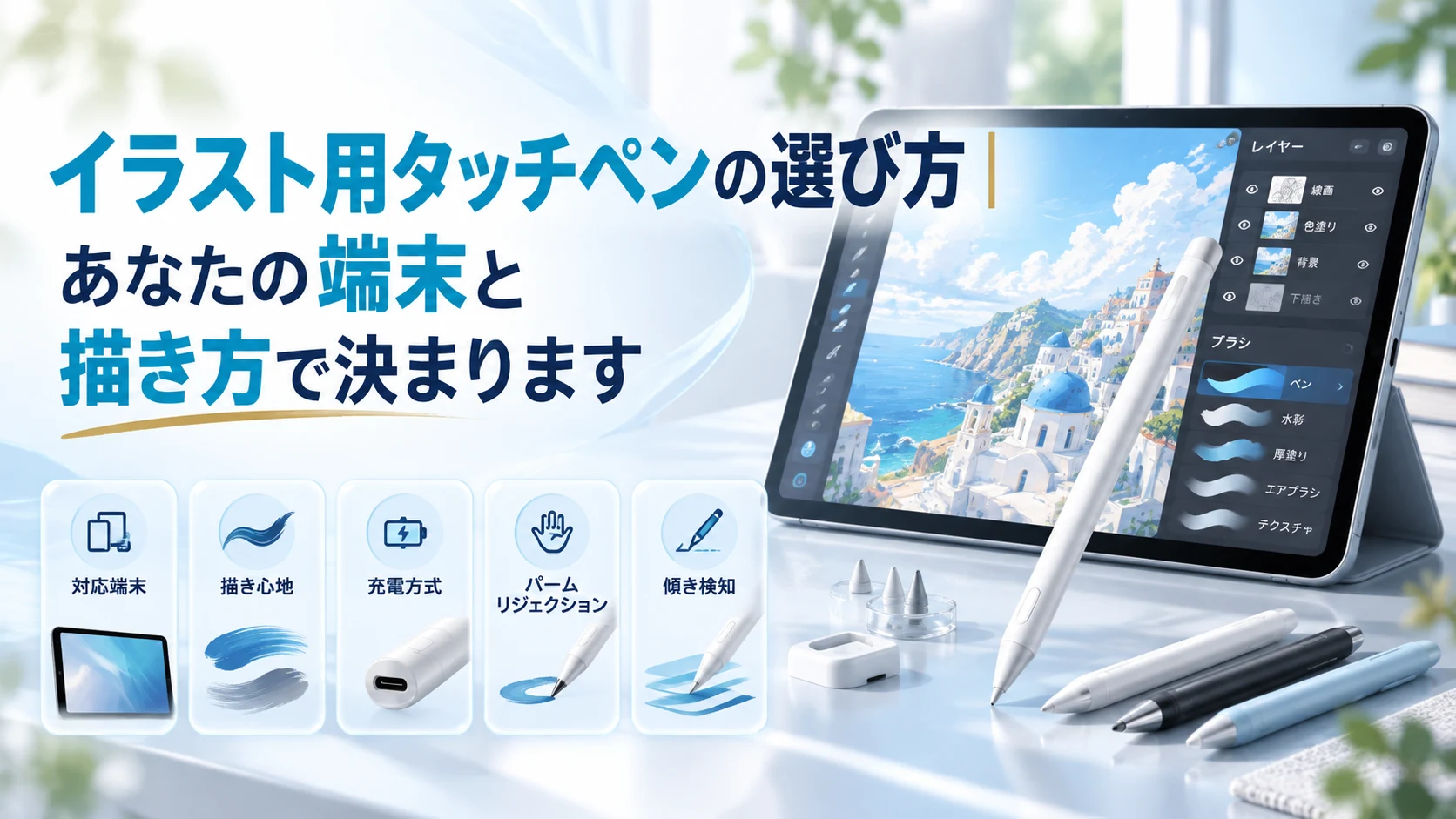
画面に描くペンは、仕組みで大きく2つに分かれます。1つは電池の要らないペンで、指の代わりに画面に触れるだけのものです(ペン先が丸いゴムのもの、透明な円盤が付いたディスク型など)。もう1つは電池で動くペンで、文部科学省の資料も、電池式は細かい書き込みができると説明しています。デジタルで絵を描くときに差が出るのは次の4点です。
- 描いている位置が見えるか:ペン先が細いほど、線の出る位置がペンに隠れにくい
- 傾き検知:ペンを寝かせた角度で、線の幅や濃さが変わる
- パームリジェクション:手のひらを画面についても、手の跡が線にならない
- 筆圧:押す強さで、1本の線の途中で太さや濃さが変わる
この4つはそれぞれ別の機能で、「傾き検知に対応」のペンが筆圧にも対応しているとは限りません。
最初に決めるのは「自分がどの分岐にいるか」です
予算より先に、いま持っている端末と、描き方で困りそうな点を4つの分岐で確かめると、選ぶペンが絞れます。
| 分岐 | 確かめること | 読む章 |
|---|---|---|
| 1. 端末 | いま使うのはiPad・iPhone・Androidタブレット・Chromebookのどれか。まだ買っていないか | 端末で選べるペンがほぼ決まります。iPadは「iPadで筆圧が使えるペン」、Android・Chromebookは「事情が逆です」へ |
| 2. 予算 | まず安く描ければよいか | 「100円ショップのタッチペンで足りるのか」「筆圧が無くても効く3つの機能」 |
| 3. 手をついて描きたいか | 紙のように手のひらを画面にのせて描きたいか | 「筆圧が無くても効く3つの機能」のパームリジェクション |
| 4. 線の強弱 | 1本の線の中で、その場で太さや濃さを変えたいか | 「線の強弱をその場で付けたいか」 |
端末を最初に置くのは、同じ「筆圧対応」でもiPad用とAndroid用のペンは別物で、iPadでも機種で使えるApple Pencilが違うからです。先に予算で絞ると、あとで選び直しになります。
筆圧は4つ目の分岐です。筆圧より前に、「線がペンに隠れて見えないか」「手をつくと線が出ないか」「そもそも画面が反応するか」を確かめておきます。画面が反応しないときは、タッチペンが反応しないときの直し方で原因を切り分けてください。
iPadで筆圧が使えるペンは、いま3種類に限られます
iPadで筆圧が効くのは、筆圧対応のApple Pencil、有線のSonarPen、一部のBluetoothペンの3種類です。
お絵描きアプリのアイビスペイントは、iPad・iPhone向けに筆圧対応のペンの一覧を公式に出しています。2026年9月12日に全件を読んだところ、「筆圧対応:あり」のペンは次の11本でした。
| 種類 | アイビスペイントの一覧で「筆圧対応:あり」のペン | いまの状況 |
|---|---|---|
| Apple Pencil | Pro/第2世代/第1世代 | Apple公式ストアで販売中。Apple Pencil(USB-C)は「筆圧対応:なし」 |
| 有線のペン | SonarPen(イヤホン端子)/SonarPen 2(USB-C) | メーカーが対応アプリの一覧を公開 |
| ワコムのBluetoothペン | Bamboo Sketch/Bamboo Fineline 3/Fineline 2/Bamboo Stylus fineline/Intuos Creative Stylus 2/Intuos Creative Stylus | 一覧の対応端末はiPad 第6世代・iPad Pro 第1/第2世代・iPhone Xまで。ワコムは開発者向け文書で、このシリーズを製造終了・サポート終了と案内 |
Apple Pencilは、筆圧に対応するモデルとしないモデルがあります
Apple Pencilのうち、筆圧に対応するのはPro・第2世代・第1世代で、USB-Cモデルは対応していません。
Appleの製品ページの比較表でも、Apple Pencil(USB-C)は「圧力を感知するセンサー」が非対応です。
| Apple Pencilのモデル | 筆圧 | Apple公式ストアの価格(税込) |
|---|---|---|
| Apple Pencil Pro | 対応 | 23,800円 |
| Apple Pencil(第2世代) | 対応 | 23,800円 |
| Apple Pencil(第1世代) | 対応 | 18,400円 |
| Apple Pencil(USB-C) | 非対応 | 14,800円 |
価格は2026年9月21日にApple公式ストアで確認した値です。筆圧が目当てなら18,400円の第1世代からになります。使えるモデルはiPadの機種で違うので、Appleの「Apple Pencil の互換性」のページで確かめてください。
社外のBluetoothペンは、対応アプリの中だけで筆圧が効きます
社外のBluetoothペンの筆圧は、アプリがペンのメーカーの仕組みを組み込んだときだけ効き、選べる数は減っています。
Appleの開発者向け文書は、iPadOSが標準で押す強さを渡す対象を、3D Touch対応の端末とApple Pencilとしています。ワコムやAdonitのペンは、アプリがペンのメーカーの仕組み(SDK)を組み込むという別の経路で筆圧を届けていました。
その経路は、ペンとアプリの両側から細くなりました。ワコムは開発者向け文書で、Intuos Creative StylusやBamboo Finelineなどを製造終了・サポート終了と案内しています。Procreateは、iPad版ハンドブックの5.2版にあった「Connect Third-Party Stylus」の項目が5.3以降で無くなり、iPhone版のProcreate Pocketは公式FAQで社外のスタイラスを公式にはサポートしていないと書いています。
いまも筆圧が使えるBluetoothペンはあります。Adonitは「Note⁺ 2」の公式ページで筆圧対応をうたい、筆圧が効くアプリの一覧を公開しています。ただし効くのは一覧のアプリの中だけで、一覧のProcreateの欄に筆圧はありません。2026年9月時点のアイビスペイントとクリップスタジオペイント(以下、クリスタ)のiPad向けの公式一覧には、いま新品で買えるBluetoothペンは載っていませんでした。
K-PLUSのiPad用タッチペンは3種類のどれにも入らず、公式のよくある質問に「筆圧検知には対応していますか?」「非対応です。」と書いています。筆圧の仕組みと、効いているかの確かめ方はiPadの筆圧感知の記事で詳しく説明しています。
線の強弱をその場で付けたいか(筆圧が要る人・要らない人)
1本の線の途中で太さや濃さを変えながら描くなら筆圧が要り、線画・ラフ・色塗りなら無くても描けます。
K-PLUSにも「筆圧感知がなくても絵は描けますか?」というご質問をいただきますが、描き方によっては問題なく描けます。アニメの作画のようなくっきりした線画、ラフ描き、色塗り、学校の図工の作品、ちょっとした落書きであれば、筆圧の無いペンで「これで十分」というお声をいただいています。反対に合いにくいのは、水彩画のようにじわっとにじませたいときや、書道のように1本の線の中で太さを自在に変えたいときです。
| 描き方 | 筆圧は要るか | 筆圧が無いときの代わり |
|---|---|---|
| くっきりした線画(アニメ調・マンガのベタ塗り前の線) | 無くても描ける | アプリのブラシの太さを決めて描く |
| ラフ・下描き・落書き | 無くても描ける | — |
| 色塗り(バケツ塗り・範囲を選んで塗る) | 無くても描ける | 塗りつぶし・選択範囲の機能を使う |
| 線の入り抜き(書き始めと書き終わりが細い線) | 要る | アプリの「入り抜き」の設定で、筆圧なしでも形だけ付けられる場合がある |
| 水彩のにじみ・筆文字・書道 | 要る | — |
| 鉛筆の濃淡で陰影を付けるデッサン | あると描きやすい | 傾き検知でペンを寝かせて濃淡を出す |
分かれ目は、描いている最中に「リアルタイムで線の強弱を付けたいか」です。傾き検知だけでも、鉛筆を寝かせてデッサンするように濃淡を出すことはできます。ただしこれは角度で変える仕組みで、押す強さで線の途中に強弱を付ける筆圧とは別物です。
買う前に、次の3点を自分で確かめておくと選び間違えが減ります。K-PLUSでも、絵を描く目的でご相談をいただいたときは、この3点をお伺いしています。
- どのアプリを使う予定か(アイビスペイント、クリスタ、Procreateなど)
- どういうタッチの絵を描きたいか(くっきりした線画か、筆や水彩のような強弱か)
- いま使っている端末は何か(iPadなら機種名まで)
筆圧が無くても効く3つの機能(傾き検知・パームリジェクション・ペン先)
筆圧の無いペンでも、傾き検知・パームリジェクション・細いペン先の3つがあれば描き心地は大きく変わります。
傾き検知
傾き検知は、ペンを寝かせた角度を読み取り、線の幅や濃さを変える機能で、陰影やぼかしに向いています。
K-PLUSの公式サイトは傾き検知を「ペンの傾きを検知し、角度に応じて線の太さや濃淡を自然に表現。鉛筆や筆のような繊細な描き心地を再現でき」ると説明しています。
パームリジェクション
パームリジェクションは、手のひらを画面についたまま描いても、手の跡が線にならないようにする機能です。
紙に描くときと同じように手をのせられるので、細かい描き込みで手が浮かずに済みます。K-PLUSのiPad用タッチペンは、公式のよくある質問で傾き検知に「対応しております」、パームリジェクションを「搭載しております」と案内しています。
細いペン先
ペン先が細いほど、線の出る位置がペンに隠れず、描いている場所を見ながら描けるとK-PLUSではご案内しています。
K-PLUSの電池式のペンは、製品ページの仕様で1.0〜1.5mmのペン先です。ペン先の素材と太さは、次の章で詳しく扱います。
筆圧が要らないと決まった人は、この3つがそろっているかで比べると選ぶ軸がはっきりします。
ペン先で描き味が変わる
ペン先の素材と太さは毎日の描き心地に直結し、細いほど描く位置が見え、素材で滑り方が変わります。
K-PLUSでは、1.5mmのPOM(樹脂)のペン先を、適度な摩擦があってツルツル滑りすぎない、用途を選ばないペン先と位置づけています。一方、1.2mmのApple互換ペン先や金属製の透明ペン先は、ペン先が細いぶん「いま画面のどこに線を描いているか」がはっきり見えるので、髪の毛や瞳を細かく描き込むようなイラストに向くとご案内しています。
| K-PLUSのモデル | ペン先(製品ページの仕様) | 替芯(製品ページの本数) |
|---|---|---|
| KPT-01 | 1.5mm POM | 4個 |
| KPT-05 | 1.0mm POM | 3個 |
| KPT-04Glide | 1.2mm Apple交換用ペン先(Apple Pencil純正ペン先と互換性あり)/金属製透明ペン先付き | 4個 |
| PCL003 | 1.2mm Apple交換用ペン先 | 記載なし |
| every(Chromebook用) | 1.5mm POM | 2個(計3個) |
画面に貼るフィルムでも減り方が変わります。K-PLUSには、紙のような描き心地になる「ペーパーライクフィルム」をお使いのお客様から、描きやすいけれどヤスリに擦り付けているようなものなので、ペン先の減りがかなり早いというお話が届いています。反対に分厚すぎるガラスフィルムでは反応が鈍くなることがあるため、適度な厚さのフィルムをおすすめしています(公式のよくある質問でも「厚みのあるものは反応がわるくなることがあります」と案内しています)。
AndroidとChromebookは事情が逆です
AndroidタブレットとChromebookには、USI 2.0という規格のペンで筆圧を使える機種があります。
USIは、メーカーが違ってもペンと端末を組み合わせられるようにするための規格です。ペンと端末の両方がUSIに対応していれば、Bluetoothのペアリングをしなくても使えるものがあります。ケータイWatchは2023年7月20日の記事で、USI 2.0のペン(Penoval)をGoogle Pixel Tabletで試し、ペアリング不要で筆圧検知も動いたと報じています。
KPTC-01(Android・Chromebook)
KPTC-01はUSI規格のペンで、仕様に筆圧感度レベル4096とあり、AndroidでもChromebookでも使えます。
製品ページの表記は「USI規格対応のスマホ・タブレットと互換性あり」で、絵を描く用途でご提案した実績もあります。ただし、アプリの側で筆圧が効くかは別に確かめる必要があります。アイビスペイントとクリスタの公式の対応一覧にKPTC-01は載っておらず、4096段階は製品の仕様です。アイビスペイントは、Android版は一覧に無い製品でも「Android 6.0以降をサポートするペンタブレットに対応」と案内しています。
every(Chromebook専用)
everyはUSI 2.0対応のChromebook専用のペンで、パームリジェクションと傾き検知を備えています。
製品ページに筆圧の記載はありません。
Galaxyのタブレットで使うS Penや、Windowsのタブレットで使うSurfaceのペンのように、iPad以外には筆圧に対応した無線のペンがいまも複数あります。「Apple Pencil以外に筆圧のペンは無い」というのは、あくまでiPadの話です。Androidの詳しい選び方はAndroidのタッチペンの選び方、ChromebookはChromebook用タッチペンの選び方で扱っています。
アプリが「対応」と認めているペンしか、筆圧は効きません
筆圧はペンだけでは決まらず、端末・ペン・OS・アプリの組み合わせで効くかどうかが決まります。
ペンが押す強さを測っても、それを受け取るのはアプリです。SonarPenの公式サイトは、機能を使うには「それを扱えるアプリが要る」と書き、対応アプリの一覧を載せています。その一覧にProcreateは無く、クリスタの行は「Requires Win 10 or Win 11」、つまりWindows版の話です。ペンの箱に「筆圧対応」と書かれていても、自分の使うアプリがそのペンに対応していなければ、筆圧は効きません。
| アプリ | 公式に出している筆圧対応の情報(iPad) |
|---|---|
| アイビスペイント | 対応スタイラスの一覧。Apple Pencil 3モデル・SonarPen 2本・ワコムのBluetoothペン6本・ペンタブレット4系統が「筆圧対応:あり」 |
| クリップスタジオペイント | 公式FAQのiPad欄は、Apple Pencil(第1世代)・(第2世代)・Proの3行 |
| メディバンペイント | iPhoneで筆圧を使うには「別売りのスタイラスペンが必要」と案内 |
iPhoneで描く場合は、もう1つ事情があります。アイビスペイントの一覧の備考は、「iPhone XRとiPhone 11以降に発売された端末は3D Touchが非搭載となったため、画面からの筆圧感知はできなくなりました」と書いています。いまのiPhoneで筆圧を使うには、筆圧に対応したペンとアプリの組み合わせが要ります。
使いたいアプリの公式の一覧に、買おうとしているペンの名前が無ければ、線は引けても筆圧は効かないものと考えてください。
100円ショップのタッチペンで足りるのか
塗り絵や落書きなら足ります。細かい線を描くなら、ペン先が細くて描く位置が見える電池式が向いています。
100円ショップで売られているのは、ゴムのペン先やディスク型など、電池の要らないペンです。ロケットニュース24は2020年3月24日の記事で、100円ショップのタッチペン4製品をお絵かきに使って比べ、ダイソーのディスク型とセリアの「なめらかタッチペン」が描きやすかったと書いています。ペン先の形によって描きやすさに差が出る、ということです。
文部科学省の2024年4月17日の資料(GIGAスクール構想 第2期の端末の基準)も、電池の要らないディスク型は安価、電池式は細かい書き込みができるが高価、という違いを挙げています。
| 比べる点 | 電池の要らないペン(100円ショップに多い) | 電池で動くペン |
|---|---|---|
| 描く位置の見え方 | ゴムのペン先は太く、線の出る位置が隠れやすい。ディスク型は透明な円盤越しに見える | 1〜1.5mmほどの細いペン先で、線の出る位置が見える |
| 手をついて描けるか | 手のひらが画面に触れると線が出ることがある | パームリジェクション対応のペンなら手をつける |
| 充電 | 要らない | 要る |
| 向いている使い方 | 塗り絵・落書き・子どものお絵描き | 線画・細部の描き込み |
まず試すなら100円ショップのペンから始め、描く位置が見えない、手をつくと線が出る、といった不満が出たら電池式に替えるのが1つの方法です。
ペンを買わない選択肢(指で描く・板タブをつなぐ)
ペンを買わずに指で描く方法と、スマホやタブレットにペンタブレットをつなぐ方法も、別の選択肢としてあります。
指で描く
指で描けばペン代はかかりません。細かい線は拡大表示で大きく描いてから縮めるやり方になります。
ラフや塗り絵なら、指だけで描き切ることもできます。
板タブをつなぐ
板状のペンタブレット(板タブ)をつなぐと、iPadでも対応アプリの中で筆圧を使える場合があります。
アイビスペイントのiPad・iPhone向けの対応一覧には、XP-PEN・HUION・GAOMON・ugeeのペンタブレットが「筆圧対応:あり」として載っています。画面ではなく手元の板に描くので、慣れが要ります。対応する機種と接続のしかたは、アプリとペンタブレットのメーカーの公式ページで確かめてください。
買う前に確認しておくこと
端末の対応機種、使うアプリでの対応、筆圧が本当に要るかの3つを、買う前に確認しておきます。
せっかく買ったのに「思っていたのと違った」とガッカリされるケースで一番多いのは、「筆圧感知がついていると思っていた」という認識の違いです。ここは買う前に「自分の描き方に本当に筆圧が必要か」を一度立ち止まって確認していただくことで防げます。
- 対応機種:K-PLUSのiPad用タッチペンは、公式のよくある質問で「2018年以降のiPadに対応。※iPad mini第7世代は除く」と案内しています。iPadの機種名は「設定」→「一般」→「情報」で確かめられます
- 筆圧の有無:K-PLUSのiPad用タッチペンは筆圧検知に非対応です。筆圧が要る描き方なら、筆圧対応のApple Pencilを選んでください
- アプリでの描き味:お問い合わせでよく聞かれるのも、「アイビスペイントやクリスタで、線を引いたときにラグやズレがないか」という描き味への不安です。公式のよくある質問では「ほぼ遅延なく書き込みが可能です」と案内しています
「買って失敗したくない」という不安をなくすため、法人や学校のお客様には無料サンプルを即日でお送りし、実機でお試しいただいています。個人のお客様には30日間の返品対応をご用意しています。返品は無料で、送料だけお客様のご負担です。ご自身のiPadといつものアプリで実際に絵を描いてみて、合わなければ返品できます。
K-PLUSのタッチペンと、選ぶときの位置づけ
K-PLUSのiPad用は筆圧の要らない描き方向けで、Android・Chromebook用はUSI規格に対応したペンです。
| モデル | 対応端末 | 価格(税抜・製品ページ) | 筆圧 | イラストで見るところ |
|---|---|---|---|---|
| KPT-01 | iPad(2018年以降) | 1,000円 | 非対応 | 1.5mm POM・替芯4個・傾き検知・誤操作防止・磁気吸着。まず描き始めたい人向け |
| KPT-05 | iPad(2018年以降) | 1,800円 | 非対応 | 1.0mm POM・替芯3個・傾き検知・誤操作防止 |
| KPT-04Glide | iPad(2018年以降) | 2,700円 | 非対応 | 1.2mm Apple交換用ペン先・金属製透明ペン先付き・替芯4個。細部の描き込み向き |
| PCL003 | iPad | オープン価格 | 非対応 | 1.2mm Apple交換用ペン先・動作40時間 |
| KPTC-01 | USI規格対応のAndroid端末・Chromebook | オープン価格 | 筆圧感度レベル4096(仕様) | 傾き検知・誤操作防止・連続100時間。アプリでの筆圧は各アプリの対応を確認 |
| every | USI 2.0対応のChromebook | オープン価格 | 記載なし | 1.5mm POM・パームリジェクション・傾き検知・動作100時間 |
保証は、各製品ページに記載のとおり1年保証です。故障率は1%以下で、これは直近1年間の教育機関向け出荷本数に対する不具合申告件数の割合から出しています。
筆圧が要る描き方なら筆圧対応のApple Pencil、手軽に描き始めたいならKPT-01、細部の描き込みを重視するならKPT-04Glide、というように分岐の答えに合わせて選んでください。全モデルはタッチペンの製品一覧で見比べられます。学校や法人でまとめて検討する場合は、見積り・無料サンプルのご依頼から実機を取り寄せられます。
よくある質問
Q. Apple Pencilの替えのペン先は、K-PLUSのペンにも使えますか。
A. モデルによります。KPT-04Glideは製品ページに「Apple Pencil純正ペン先と互換性あり」と書かれ、PCL003もペン先の欄が「1.2mm Apple交換用ペン先」です。KPT-01とKPT-05のペン先はPOM製で、Apple Pencilのペン先についての記載はありません。
Q. 替芯はどれくらいで交換しますか。
A. イラストを毎日しっかり描く方は、文字を書くだけの方より減りが早く、3ヶ月から半年ほどで交換することが多いです。ペーパーライクフィルムを貼っている場合はさらに早まります。KPT-01とKPT-04Glideは替芯4個、KPT-05は3個が付属します。
Q. 1本のペンを、家族や授業で複数のiPadに使い回せますか。
A. K-PLUSのiPad用タッチペンは使い回せます。Bluetoothで1対1につなぐペンではないので、ペアリングの設定なしに、1本で複数のタブレットに書き込めます。Apple PencilはiPadごとにペアリングが要ります。
Q. 描いている途中で充電が切れたらどうなりますか。
A. 充電が切れると線が描けなくなるので、充電してから使います。K-PLUSの公式のよくある質問では、およそ20分の充電で最大10時間使えると案内しています。長い時間描く日は、描き始める前に充電しておくと安心です。
Q. 故障したときはどうすればよいですか。
A. repair@k-plus-ins.co.jp へ連絡すると、2営業日以内に担当者から連絡が来ると公式のよくある質問で案内しています。各製品は1年保証で、対象は自然故障です。紛失と物損は対象外です。
まとめ|端末と描き方を決めてから、ペンを選ぶ
イラスト用タッチペンは、端末と描き方を先に決めると、選ぶべきペンの種類が1つに絞れます。
iPadで線の強弱をその場で付けたいなら、筆圧対応のApple Pencil(Pro・第2世代・第1世代)が基本で、ほかのペンは使うアプリの対応一覧を先に確かめます。Apple Pencil(USB-C)と、数千円の充電式タッチペンでは筆圧は使えません。AndroidタブレットとChromebookでは、USI 2.0のペンで筆圧を使える機種があります。
線画・ラフ・色塗りが中心なら、筆圧は判断の軸から外し、傾き検知・パームリジェクション・ペン先の細さで比べます。K-PLUSのiPad用タッチペンは、筆圧には対応していない、この描き方のためのペンです。
参考にした資料
- デジタル大辞泉「タッチペン」 weblio辞書
- アイビスペイント 筆圧対応スタイラスの一覧(iOS) ibisPaint(2026年9月12日確認)/Android
- クリップスタジオペイント 筆圧に対応しているタブレットやペン CLIP STUDIO 公式サポート
- メディバンペイント iPhoneで筆圧感知を使う MediBang Paint
- Apple Pencilの製品ページ(比較表の「圧力を感知するセンサー」) Apple
- Apple Pencilの価格 Apple公式ストア(2026年9月21日確認)
- Apple Pencil の互換性 Appleサポート
- UITouch.force(開発者向け) Apple Developer
- Discontinued SDKs(開発者向け) Wacom Developer
- Procreate ハンドブック Preferences 5.2版/現行版/Procreate Pocket FAQ
- Adonit Note⁺ 2 の製品ページと対応アプリ Adonit/対応アプリ(2026年9月28日確認)
- SonarPen よくある質問と対応アプリ FAQ/対応アプリ
- USI 2.0スタイラスの実機検証(2023年7月20日) ケータイWatch
- 100均タッチペンのお絵かき比較(2020年3月24日) ロケットニュース24
- 学習者用コンピュータ最低スペック基準(2024年4月17日) 文部科学省
- K-PLUS よくある質問(筆圧検知・傾き検知・パームリジェクション・対応iPad・フィルム・遅延) K-PLUS公式サイト