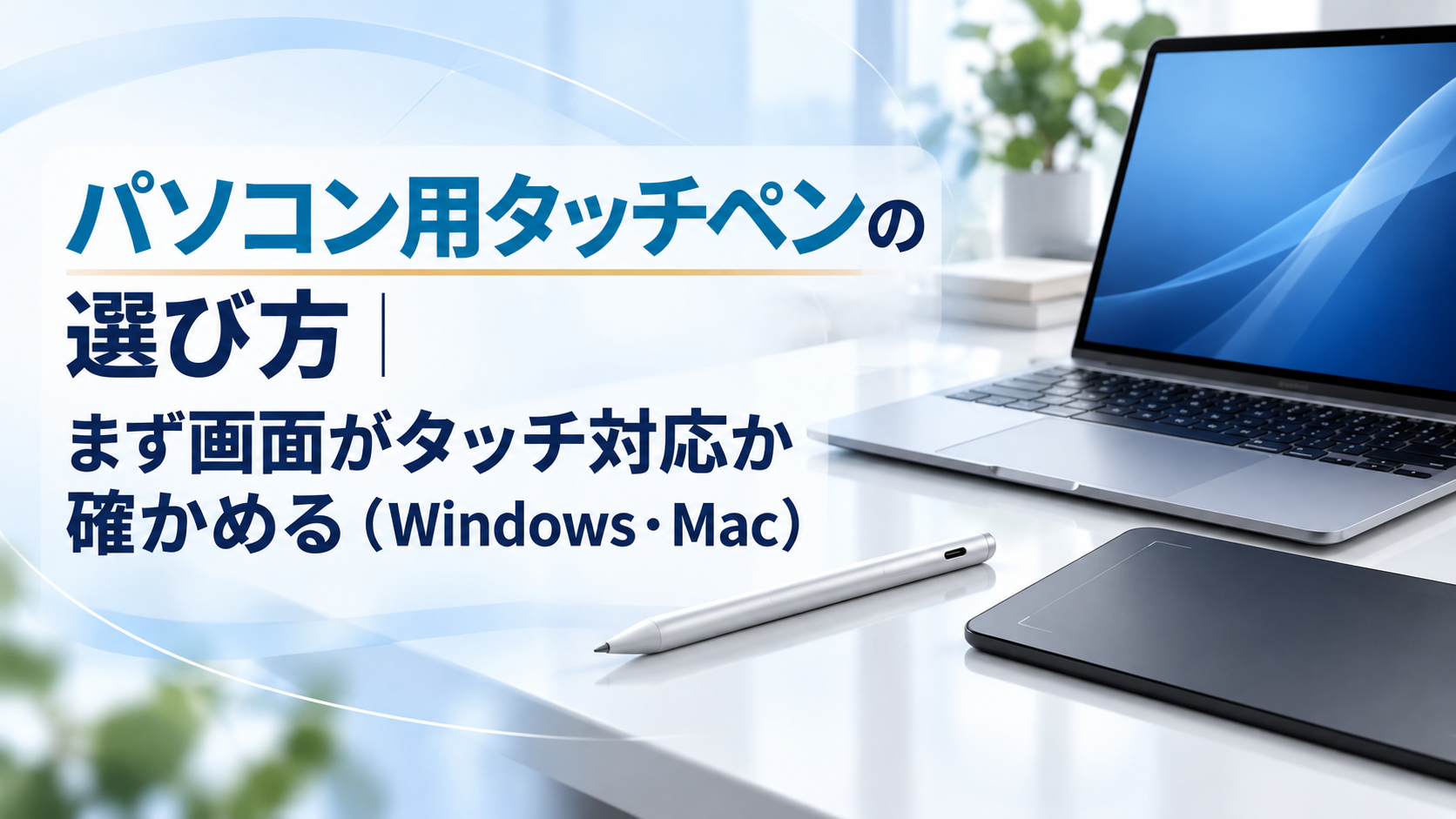
パソコンでタッチペンが使えるかは、まず画面がタッチ対応かどうかで決まります。画面がタッチに対応していないパソコンでは、100円のペンでも1万円のペンでも画面は反応しません。タッチ対応のパソコンでも、筆圧のある専用ペンが使えるかは、パソコンが採用しているペンの方式で決まります。
この記事では、Windowsで自分のパソコンがタッチ対応かを確かめる手順から、ペンの方式(MPP・AES・USI)の合わせ方、メーカー別の対応ペンの探し方、タッチ非対応のパソコンやMacで手書きする方法までを順に書いています。おすすめの順位は付けていません。どのペンが合うかは、使っているパソコンで決まるためです。
目的別の読み方
- 自分のパソコンで使えるか知りたい → 「自分のパソコンがタッチ対応か確かめる」
- どのペンを買えばいいか分からない → 「ペンの方式(MPP・AES・USI)を合わせる」「メーカー別に対応ペンを探す」
- 100円ショップのペンで済ませたい → 「100均のタッチペンはパソコンで使える?」
- 画面がタッチ非対応だった → 「画面がタッチ非対応なら、板タブ・液タブ」
- Macで使いたい → 「Macでペンを使いたいとき」
パソコンでタッチペンは使える?
画面がタッチ対応のパソコンなら使えます。タッチ非対応の画面では、どのタッチペンを当てても反応しません。
Microsoftは、Windowsのペン機能を使うには「ペン操作対応のタブレットまたは PC」が必要で、タッチ機能には「タッチスクリーン機能付きの PC」が必要だと案内しています。ノートパソコンには画面に触れても何も起きない機種があり、そのパソコンではタッチペンを買っても使い道がありません。
パソコンで使う「タッチペン」には、仕組みの違う3種類があります。どれを選ぶかで、パソコンに求める条件が変わります。
| ペンの種類 | 仕組み | 電池・充電 | 筆圧 | パソコン側に要るもの |
|---|---|---|---|---|
| 電池の要らないペン(導電ペン・100均のペンなど) | 電気を通すペン先が、指の代わりに画面に触れる | 要らない | 無い | タッチ対応の画面 |
| アクティブペン(MPP・AES・USIなど) | ペンが信号を出し、画面側のセンサーが読む | 要る(電池か充電) | あり | タッチ対応の画面に加えて、同じ方式のペンに対応していること |
| ペンタブレットのペン(板タブ・液タブ) | パソコンにつないだタブレットの上で描く | 製品による | あり | USBなどでつなげること(画面のタッチ対応は要らない) |
この表の「パソコン側に要るもの」を、上から順に確かめていくのがこの記事の流れです。ペンの名前に「パソコン用」「PC対応」と書かれていても、自分のパソコンの条件に合っていなければ動きません。なお、この記事でいう「タッチペン」は画面を操作するペン(スタイラスペン)のことで、車の補修用のペンとは別物です。
まず、自分のパソコンがタッチ対応か確かめる
Windowsの「ペンとタッチ」の欄を見ます。「ペン入力とタッチ入力は利用できません」と出たら、タッチ非対応です。
ASUSの公式FAQが、Windows 11とWindows 10それぞれの確かめ方を案内しています(2026年10月18日確認)。ASUS以外のメーカーのパソコンでも、Windowsの同じ画面で確かめられます。
| Windowsの版 | 開き方 | 見る場所 | タッチ非対応のときの表示 |
|---|---|---|---|
| Windows 11 | タスクバーの検索欄に「ペンとタッチの情報を表示する」と入れ、「開く」を選ぶ | 「ペンとタッチ」の項目 | 「このディスプレイでは、ペン入力とタッチ入力は利用できません」 |
| Windows 10 | 「スタート」→「設定」→「システム」→「バージョン情報」 | 「ペンとタッチ」の項目 | 同じ表示 |
この表示が出たパソコンは、画面に触れる操作そのものができません。タッチペンを探すのはやめて、後の章の「板タブ・液タブ」に進んでください。Microsoftのサポートサイトでは、この「ペンとタッチ」の欄でタッチ対応を確かめる手順を書いたページは見つかりませんでした。手順の出典はASUSの公式FAQです。
「利用できません」以外の表示が出た場合は、タッチかペンの入力に対応しています。ただし、表示の文言は版や機種によって違うため、この記事では対応機の表示例は載せていません。画面を指で軽く触ってみる方法もあります。指で操作できる画面なら電池の要らないペンも反応しますが、専用ペン(アクティブペン)に対応しているかまでは、これでは分かりません。
図解:パソコンで使うペンの決め方
「ペンとタッチ」の欄を見る → 「利用できません」と出た → 画面にペンは使えない → 板タブ・液タブを使う
「ペンとタッチ」の欄を見る → タッチに対応している → 筆圧の要らない操作だけなら電池の要らないペン/書く・描くなら、パソコンが専用ペンに対応しているかを確かめる → 対応していれば同じ方式(MPP・AES・USI)のアクティブペン
Macを使っている場合は、後の「Macでペンを使いたいとき」を見てください。
タッチ対応でも、専用ペンが使えるとは限りません
画面がタッチ対応でも、専用ペンが使えるのはペン対応の画面を載せた機種や構成だけです。
Dellは自社のアクティブペン(PN526)の案内で、対応するのは2-in-1のパソコンで、タッチ画面付きでも普通のクラムシェル型(画面を開いて使う一般的なノートパソコン)は対象外だと書いています。別のペン(PN579X)の案内では、ペン対応の画面を選んだ構成だけがアクティブペンに対応する、としています。同じ機種名でも、買うときに選んだ画面によってペンが使えるかが変わるということです。
Dellの充電式ペン(PN7522W)の案内にも、Precisionの一部の機種ではQHD+の画面の構成だけが対応し、FHD+の画面は対応しない、とあります。「タッチ画面だからペンも使える」「同じシリーズだから使える」と考えず、自分のパソコンの型番がペンの対応表に載っているかを見るのが確実です。
ペンの方式(MPP・AES・USI)を合わせる
アクティブペンは、パソコンと同じ方式のものを選びます。方式が違うと、筆圧どころか線も引けません。
アクティブペンは、ペンと画面がやりとりする方式(規格)がメーカーや機種で分かれています。富士通の解説によると、静電容量方式のアクティブペンは筆圧を読み取れる一方で、充電か電池交換が必要です。主な方式を、HP・Dell・富士通・ワコム・Frameworkの公式の案内をもとに編集部で整理すると次のとおりです。
| 方式 | 主に使われているパソコン | ペンの電源 | 筆圧 | 合わないときは |
|---|---|---|---|---|
| MPP(Microsoft Pen Protocol、N-trig) | HP(MPP 2.0対応の製品)、Dellの一部の機種など | 電池か充電 | あり | AESだけに対応したパソコンでは動かない |
| Wacom AES(1.0/2.0)・WGP | Dell(Latitude・Precisionなどの2-in-1)など | 電池か充電 | あり | MPPだけに対応したパソコンでは動かない |
| USI(1.0/2.0) | 主にChromebook。Windowsパソコンではごく一部(例:Framework Laptop 12) | 電池か充電 | あり | USIに対応していないパソコンでは動かない |
| 電磁誘導(EMR) | ワコムの板タブ・液タブ、一部のタブレット | 要らない | あり | 画面にEMRのセンサーが無いと動かない |
方式の名前は、パソコンの仕様表の「ペン」「スタイラス」の欄や、メーカーのペンの対応表に書かれています。HPはMPPのアクティブペンを「Microsoft Penプロトコル(N-Trig)2.0」に対応した製品で使えるとし、対応する機種はオプション対応表で確かめるよう案内しています。
切り替え式のペンと、USIに対応したWindowsパソコン
複数の方式に切り替えられるペンや、USIに対応したWindowsパソコンもありますが、どちらも対応表で型番を確かめます。
1本で複数の方式に切り替えられるペンがあります。DellのPN579Xは初めはAESで動き、MPPの機種では手で切り替えて使う作りです。DellのPN526は、対応方式にAES・WGP・USI 2.0・MPP 2.0を並べています。こうした切り替え式でも、使えるのはメーカーの対応表に載った機種だと考えてください。
USIは、Chromebookで使われている方式です。Dellのペンの対応表でUSIと書かれていた機種はChromebookだけでした。一方で、Windows 11を選んで買えるFramework Laptop 12は、公式の仕様に「MPP 2.0 and USI 2.0 stylus support」と書いています(2026年10月18日確認)。USIに対応したWindowsパソコンはあるものの、編集部が公式の仕様で確かめられたのはこの1機種だけで、「USIのペンならどのWindowsパソコンでも使える」わけではありません。
ノートパソコンのメーカー別に、対応ペンを探す
いちばん確実なのは、パソコンのメーカーが出しているペンの対応表で、自分の型番を探すことです。
主なメーカーの探し方と、メーカーの公式ページに載っているペンの例をまとめました。おすすめの順位ではありません。価格や在庫は変わるため、買う前にメーカーのページで確かめてください(2026年9月28日〜10月18日確認)。
| メーカー | 対応の確かめ方 | 公式ページに載っているペンの例 | 方式(公式の表記) |
|---|---|---|---|
| HP | ペンの製品ページから「オプション対応表」(PDF)を開き、型番を探す | HP MPP アクティブペン | Microsoft Penプロトコル(N-Trig)2.0。HPの直販の一覧では、2026年10月18日時点でペン4本すべてが「完売御礼」の表示 |
| Dell | ペンごとのサポートページにある対応機種の一覧で型番を探す | Dell Pro Active Pen PN526/Dell Active Pen PN579X/Dell Premier Rechargeable Active Pen PN7522W | PN526=AES・WGP・USI 2.0・MPP 2.0/PN579X=AES(MPPへ切り替え可)/PN7522W=AES 1.0・2.0とWGP |
| Framework | Framework Laptop 12の仕様表の「Stylus」の欄 | Framework Laptop 12 Stylus(別売り) | パソコン側はMPP 2.0とUSI 2.0に対応。ペンはUSI 2.0 |
| そのほかのメーカー | パソコンの仕様表の「ペン」「スタイラス」「タッチパネル」の欄と、メーカーのペンの対応表 | メーカー純正のペン | 仕様表に方式が書かれていないときは、メーカーのサポートに型番で問い合わせる |
HP・NEC(LAVIE)など、どのメーカーのノートパソコンでも考え方は同じです。対応表に自分の型番が載っているメーカー純正のペンは、メーカー自身がその機種で使えると案内しているペンなので、方式を自分で見比べる手間がかかりません。他社のペンを選ぶときは、ペンの箱や商品ページに書かれた方式(「MPP2.0対応」など)が、自分のパソコンの方式と同じかを見ます。
純正のペンが売り切れていて他社のペンを探す場合も、方式と対応機種の欄を確かめる手順は変わりません。対応機種の欄に自分の型番が無いペンは、方式が同じでも動くとは限らないので、買う前に販売元に確かめると安心です。
ペンのつなぎ方と、反応しないとき
BluetoothでつなぐペンはWindowsの「デバイスの追加」から登録します。反応しないときは電池と画面の対応を先に見ます。
Microsoftの「Windows でペンを使用する」によると、Windows 11ではペンのボタンを長押ししてペアリングの状態にし、「設定」の「Bluetooth とデバイス」から「デバイスの追加」→「Bluetooth」と進んでペンを選びます。ペンのボタンの割り当てや利き手などは、「設定 > Bluetooth とデバイス > ペンと Windows Ink」で変えられます。
つなぎ方はペンによって違うので、ペンの取扱説明書の手順を優先してください。
ペンが反応しないときは、次の順で確かめると原因を絞れます。
- 画面がタッチ対応か(「ペンとタッチ」の欄。前の章)
- パソコンとペンの方式が同じか、ペンの対応表に型番があるか
- ペンの電池が切れていないか、充電されているか
- 切り替え式のペンなら、パソコンに合う方式になっているか
保護フィルムやペン先のすり減りなど、パソコン以外でも起きる原因の切り分けはタッチペンが反応しないときの直し方にまとめています。
100均のタッチペンはパソコンで使える?
画面がタッチ対応なら反応します。ただし筆圧が無く先も太いので、ボタンを押す程度の操作向きです。
日経クロステックの解説によると、100円のタッチペンは電気を通す素材でできていて、指の代わりに画面の静電気の量を変えて反応させています。指で操作できるパソコンの画面なら、同じ理屈で反応します。反対に、画面がタッチ非対応なら、100円のペンも反応しません。
| 比べるところ | 100均などの電池の要らないペン | アクティブペン |
|---|---|---|
| 反応する条件 | 画面がタッチ対応 | 画面がタッチ対応で、ペンの方式にも対応 |
| 筆圧 | 無い | あり |
| 手を画面に置いたとき | 手にも反応しやすい | 手を無視する機能(パームリジェクション)を持つ製品がある |
| ペン先 | 太い(シリコンゴム・導電繊維・ディスクの3種) | 細い |
| 向いている使い方 | ボタンを押す、ページをめくる、簡単なメモ | 文字を書く、図や絵を描く |
ペンでメモを書こうとして手を画面に乗せると、手が触れたところにも反応して線が乱れがちです。細かい字や絵には向かないので、書く・描くのが目的なら、パソコンがアクティブペンに対応しているかを確かめてから専用ペンを選ぶほうが遠回りになりません。
画面がタッチ非対応なら、板タブ・液タブ
タッチ非対応のパソコンでペンを使うなら、USBなどでつなぐペンタブレット(板タブ・液タブ)を使います。
ワコムは、板タブを「PCに接続して使用する液晶画面がない板状のタブレット」、液タブを「PCに接続して使用する液晶画面があるタブレット」と説明しています。どちらも専用のペンで描き、パソコンの画面がタッチ対応かどうかは関係ありません。
| 道具 | 描く場所 | パソコンの条件 | ワコムの製品の対応OS(例) |
|---|---|---|---|
| 板タブ | 手元の板の上で描き、線はパソコンの画面に出る | つなげればよい(画面のタッチ対応は要らない) | One by Wacom=Windows・Mac・Chromebook/Wacom Intuos=Windows・Mac・Chromebook・一部のAndroid |
| 液タブ | 液タブの画面に直接描く | つなげればよい(画面のタッチ対応は要らない) | 製品ごとに確認 |
| 参考:タッチ対応パソコン+アクティブペン | パソコンの画面に直接描く | ペン対応の画面と、同じ方式のペン | — |
板タブは、手元を見ずに画面を見ながら描くので慣れが要りますが、今のパソコンをそのまま使えます。液タブは画面に直接描けるぶん、置く場所と予算が要ります。今のパソコンを買い替えずにペンを使いたいなら、板タブと液タブのどちらでも、つなぐだけで使える点は同じです。イラストを描くためのペンの選び方はイラスト用タッチペンの選び方でも書いています。
Macでペンを使いたいとき
MacBook Airの仕様にタッチスクリーンの記載は無いため、Macでは板タブか、iPadを画面にする方法を使います。
AppleのMacBook Airの仕様ページには、ディスプレイの説明にタッチスクリーンの記載がありません(2026年9月28日確認)。操作はトラックパッドとキーボードです。タッチ対応のMacBook Proが出るという報道はありますが、Appleは発表していません(2026年10月18日時点)。
板タブか、SidecarでiPadをMacの画面にする
Macでペンを使う方法は、ワコムなどの板タブをつなぐか、SidecarでiPadをMacの画面にするかの2つです。
Macでペンを使う方法は2つです。1つはワコムの板タブで、One by WacomやWacom IntuosはMacに対応しています。もう1つは、iPadをMacの2台目の画面にするAppleの「Sidecar」です。Appleの案内では、SidecarではiPadをMacの画面の延長やミラーにでき、Apple Pencilで描いたり写真を編集したりできます。macOS Catalina以降・iPadOS 13以降の対応するMacとiPadで、同じApple Accountにサインインしている必要があります。
Sidecarで使えるペンとしてAppleが案内しているのはApple Pencilです。ほかのiPad用ペンがSidecarで同じように使えるかは、Appleの案内からは分かりません。
iPad・Chromebookで手書きしたい人へ(K-PLUSのペンについて)
K-PLUSのタッチペンはiPad用とUSI 2.0用で、Windowsパソコン・Mac向けの製品ではありません。
この記事を載せているK-PLUSのペンは、製品ページの互換性欄でWindowsパソコンとMacへの対応を書いていません。パソコン用のペンを探している人は、ここまでの章のとおり、パソコンのメーカーの対応表から選んでください。
「パソコンではなくiPadで書きたい」「ChromebookやAndroidタブレットで書きたい」という人向けには、次のペンがあります(各製品ページの記載による。2026年10月18日確認)。
| モデル | 対応端末(製品ページの記載) | Windowsパソコン・Mac |
|---|---|---|
| KPT-01 | 2018年以降のiPad | 対応の記載なし |
| KPT-05 | 2018年以降のiPad | 対応の記載なし |
| KPT-04Glide | 2018年以降のiPad | 対応の記載なし |
| PCL003 | iPad | 対応の記載なし |
| KPTC-01 | USI2.0対応の端末(説明文はAndroidタブレット・Chromebook) | 対応の記載なし |
| every | Chromebook専用(USI2.0対応の端末) | 対応の記載なし |
Chromebookで使うペンの確かめ方はChromebook用タッチペンの選び方に書いています。全モデルはタッチペンの製品一覧で見比べられます。
よくある質問
Q. タッチペンはパソコンで使えますか。
A. 画面がタッチ対応のパソコンなら使えます。Windowsなら「ペンとタッチ」の欄に「このディスプレイでは、ペン入力とタッチ入力は利用できません」と出るかで確かめられます。この表示が出たパソコンでは、どのタッチペンも反応しません。
Q. ダイソーなど100均のタッチペンはパソコンでも使えますか。
A. 画面がタッチ対応なら、指の代わりとして反応します。筆圧が無く、ペン先が太く、手を画面に置くと手にも反応しやすいので、ボタンを押す・ページをめくるといった操作向きです。文字や絵を書くなら、パソコンが対応する方式のアクティブペンを選んでください。
Q. パソコンのタッチペンの代わりになるものはありますか。
A. 画面がタッチ非対応なら、ワコムの板タブ・液タブが代わりになります。USBなどでパソコンにつなぎ、専用のペンで描く道具で、画面のタッチ対応は要りません。iPadとMacを持っているなら、AppleのSidecarでiPadをMacの画面にしてApple Pencilで描く方法もあります。
Q. PCでペンで書くにはどうすればいいですか。
A. まず「ペンとタッチ」の欄でタッチ対応かを確かめ、対応していれば、パソコンのメーカーのペンの対応表に自分の型番があるかを見ます。載っていれば、そのペンか同じ方式(MPP・AES・USI)のペンを選びます。BluetoothでつなぐペンはWindowsの「デバイスの追加」から登録します。
Q. タッチパネルのパソコンなら、どのアクティブペンでも使えますか。
A. 使えません。アクティブペンはMPP・AES・USIなどの方式が合わないと動かず、Dellのようにタッチ画面付きでも普通のノートパソコンは専用ペンに対応しない、と案内しているメーカーもあります。ペンの対応表に自分の型番があるかで判断してください。
Q. スマホ用のタッチペンをパソコンに流用できますか。
A. 電池の要らないスマホ用のペンなら、タッチ対応のパソコンの画面でも指の代わりとして反応します。Bluetoothや充電式のスマホ用・iPad用ペンは、対応端末の欄にパソコンが無ければ使えると考えないでください。
まとめ|画面、方式、型番の順で決める
パソコンのタッチペンは、画面がタッチ対応か、ペンの方式が合うか、対応表に型番があるか、の順に決めると迷いません。
「ペンとタッチ」の欄に「利用できません」と出たら、画面に使えるペンは無いので、板タブ・液タブを選びます。タッチ対応なら、押す・めくるだけなら電池の要らないペンで足ります。書く・描くなら、パソコンのメーカーの対応表で型番を探し、同じ方式(MPP・AES・USI)のアクティブペンを選びます。MacはMacBook Airの仕様にタッチスクリーンの記載が無いので、板タブかiPadのSidecarが手段になります。
参考にした資料
- PCがタッチスクリーンに対応しているか確認する方法 ASUS公式FAQ(2026年10月18日確認)
- デジタルペン・タッチ・音声の機能 Microsoft(2026年9月28日確認)
- Windows でペンを使用する Microsoftサポート(2026年9月28日確認)
- HP MPP アクティブペン 日本HP(2026年9月28日確認)/タッチペン一覧 HP Directplus(2026年10月18日確認)
- Dell Pro Active Pen PN526 Compatibility Information Dell(2026年9月28日確認)
- Dell Active Pen PN579X Support Center Dell(2026年9月28日確認)
- Dell Premier Rechargeable Active Pen PN7522W Support Center Dell(2026年9月28日確認)
- Framework Laptop 12 Tech Specs Framework(2026年10月18日確認)
- タッチパネルの方式の違い 富士通(2026年9月28日確認)
- 100円のタッチペンが反応する仕組み 日経クロステック(2026年9月28日確認)
- ペンタブレットとは ワコムストア/ペンタブレットの選び方 ワコムストア(2026年9月28日確認)
- MacBook Air 技術仕様 Apple(2026年9月28日確認)
- Use an iPad as a second display for a Mac(Sidecar) Appleサポート(2026年9月28日確認)
- タッチ対応のMacBook Proについての報道 Tom’s Guide(2026年10月18日確認)
- K-PLUS タッチペン各製品ページ(対応端末) K-PLUS公式サイト(2026年10月18日確認)